3. メール通報を確認する
3-1. 受信メールアドレスの確認
-
ご利用の環境からWebSAM Cloud 通報サービスに送信するためのメールアドレスを確認します。
-
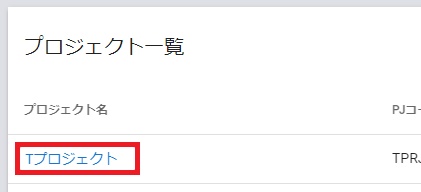
メニューからプロジェクトをクリックします。

-
プロジェクト名をクリックします。
|
 |
|:-:|
|
|:-:| -
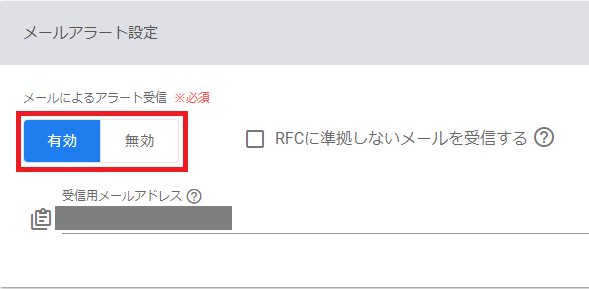
プロジェクト詳細ー基本設定ー基本プロジェクト設定 の 受信用メールアドレス を確認します。WebSAM Cloud 通報サービスへのメール送信先です。
|
 |
|:-:|
|
|:-:|確認した受信メールアドレスは、ご利用のシステムのメール送信先に追加してください。(本書では、後ほどメール送信による確認の際に使います。)受信メールアドレスは、ご利用のシステムからWebSAM Cloud 通報サービスへの送信専用です。連絡先などWebSAM Cloud 通報サービス内においてこのアドレスを設定追加しないでください。
-
3-2. 連絡先の登録
-
通報先として使用するメールアドレスを登録します。
-
メニューから要員をクリックします。

-
要員追加ボタンをクリックします。
-
要員情報に氏名を設定します。
-
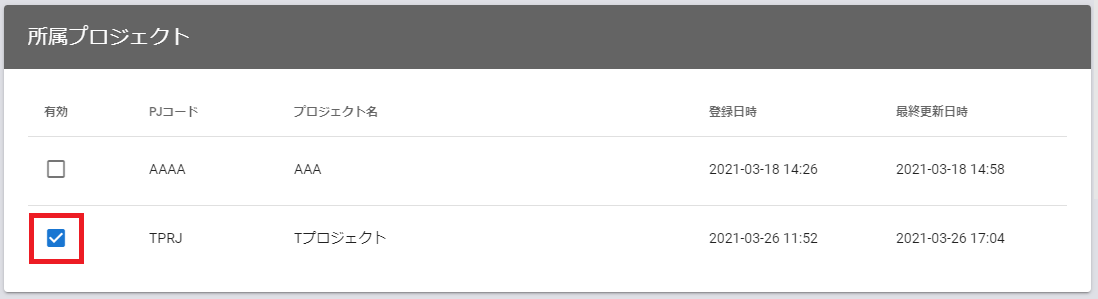
所属プロジェクトを設定します。
-
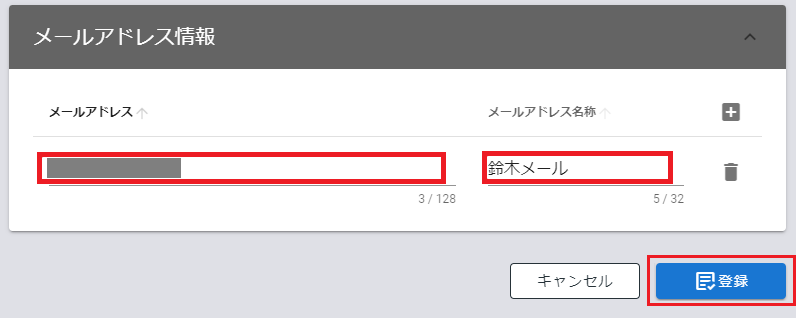
メールアドレス情報を追加します。
-
登録ボタンをクリックします。
-
要員一覧で登録した要員が表示されることを確認します。
登録した連絡先はメール通報先を設定する時に、選択利用します -
3-3. ノードの登録
-
パターン登録時のマッチ条件にて送信元の識別に使用するノードを登録します。(本書では「node」の後に任意の1文字が続く文字列(
node*)に一致する設定を行います)-
メニューからノードをクリックします。

-
プロジェクトを選択します。

-
ノード追加をクリックします
-
ノードを設定して登録ボタンをクリックします。
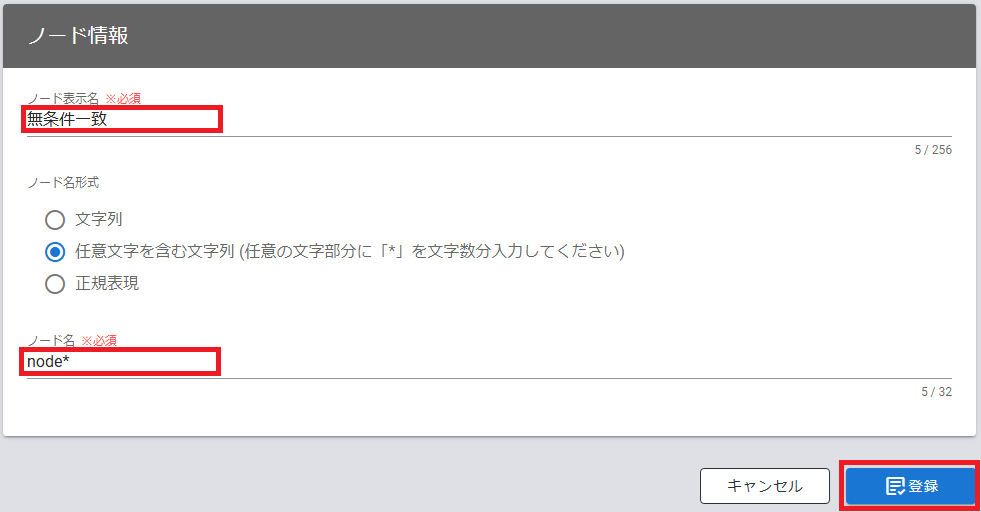
※実運用では、アラートメールの件名または本文に含まれる、障害発生サーバのホスト名などを識別するために利用できます。
-
ノード一覧画面で登録したノードが表示されることを確認します。
-
3-4. パターンの登録
-
アラートメールに対するアクション(パターンタイプ)とマッチ条件を設定します。メール通報を有効にし、通報先のメールアドレスを指定します。
-
メニューからパターンをクリックします

-
プロジェクトを選択します。

-
パターン追加ボタンをクリックします。
-
基本設定を設定します。
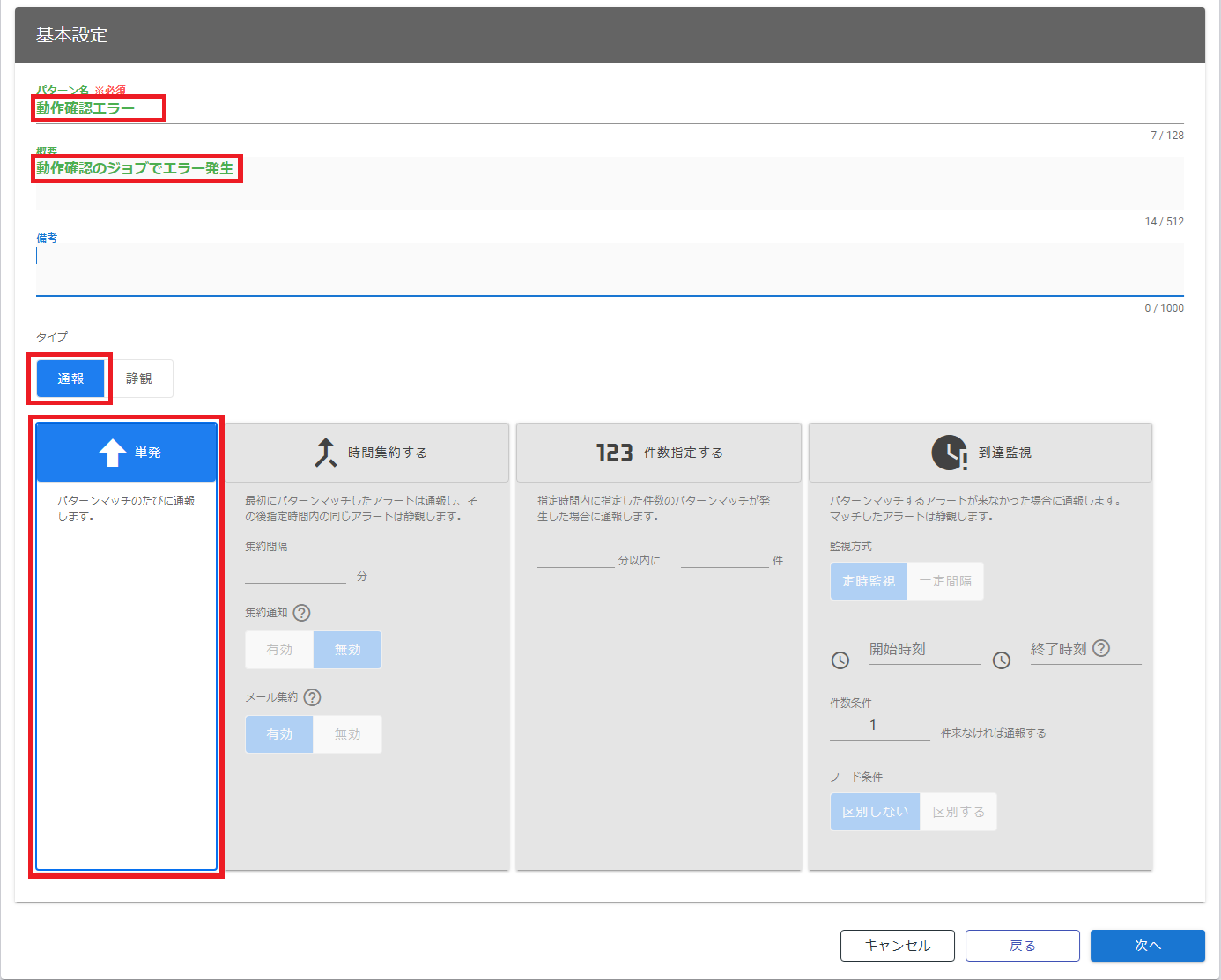
※「単発」を指定することで、アラートが発生した場合に逐次、エスカレーションします。
※単発パターンのメール通報には、件名の先頭に [単発] が付与されます。
-
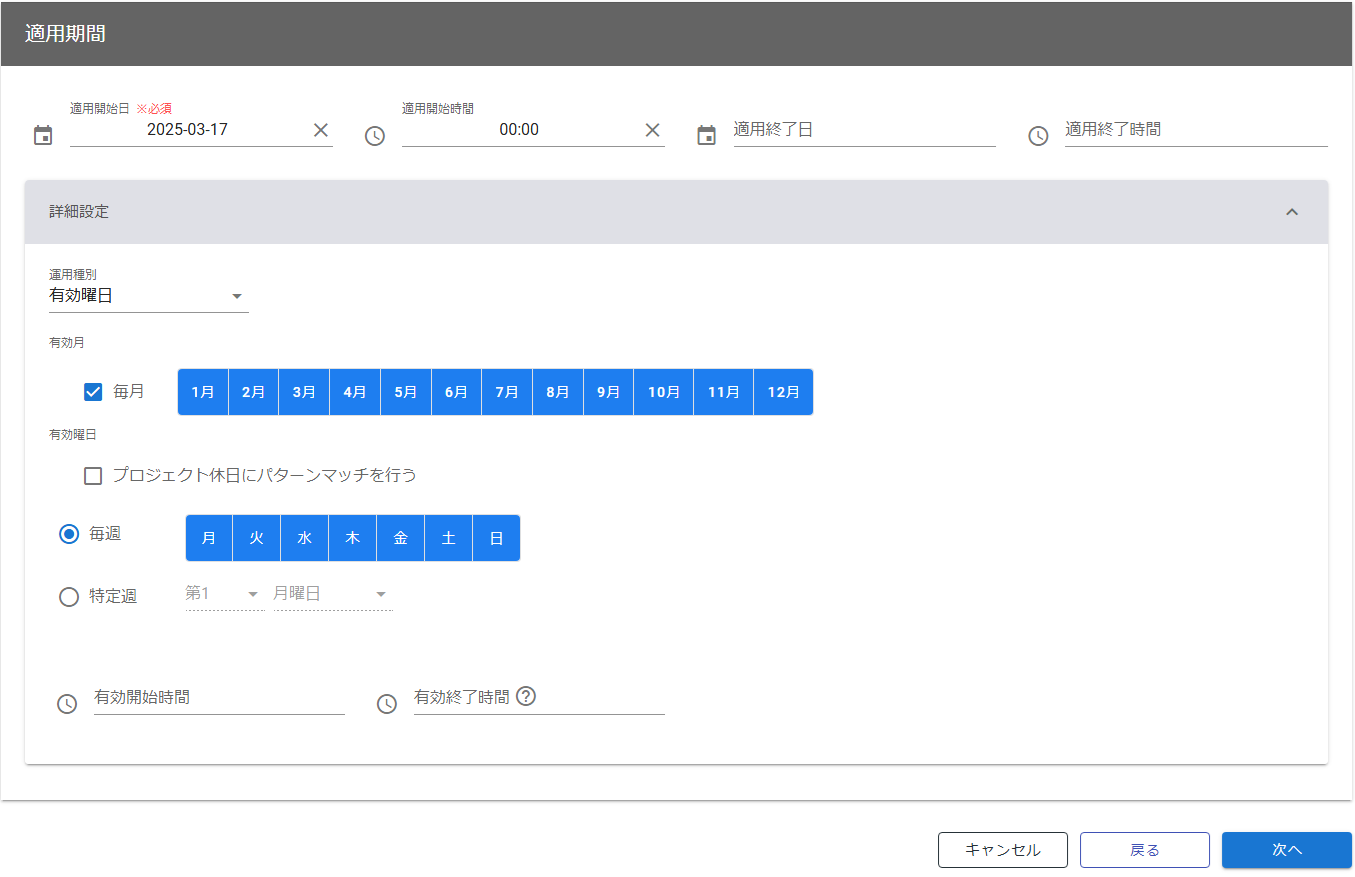
適用期間を設定します。
-
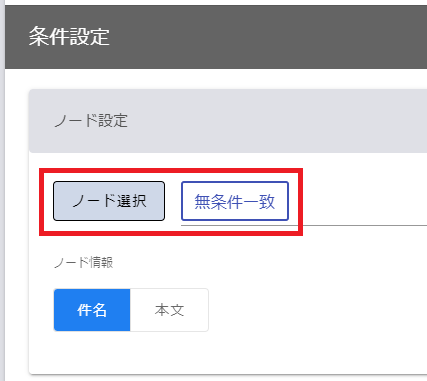
条件設定を設定します。
-
ノードによるパターンマッチ条件を設定します。
-
キーワードによる条件設定を行います。
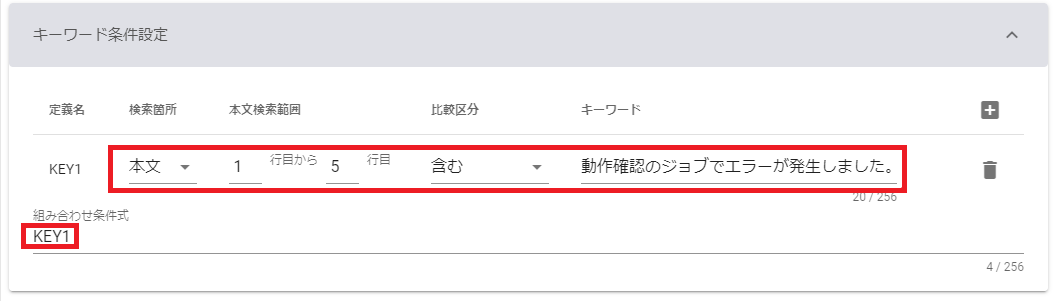
※例はアラートメール本文の1~5行目に「動作確認のジョブでエラーが発生しました。」のキーワードが含まれている場合に一致する設定です。
-
-
通報設定を設定します。
-
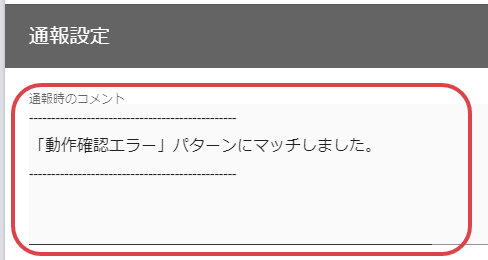
通報時コメントを設定します。
指定すると、メール通報時に本文の先頭(1行目~)にコメントが付加されます。
-
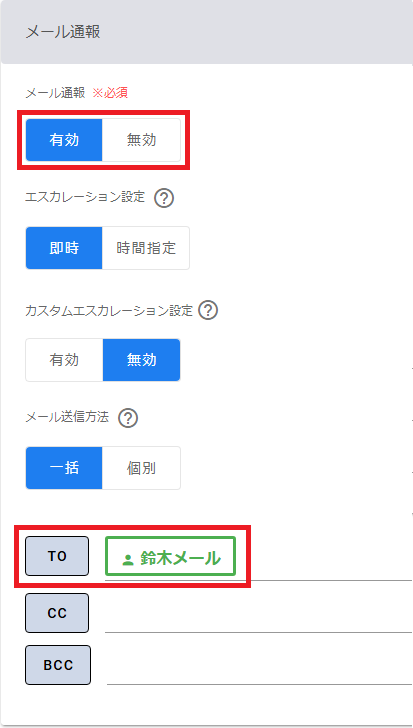
メール通報を有効化し、通報先を設定します。
-
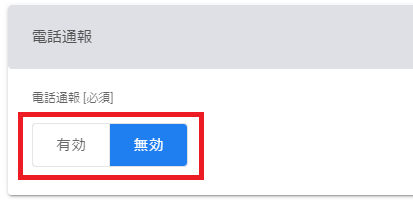
電話通報は無効化します。(電話通報設定時に有効化)
-
-
確認画面で登録ボタンをクリックします。
-
パターン一覧画面で登録したパターンが表示されることを確認します。
-
3-5. アンマッチ時のメール通報追加
-
登録したパターンのマッチ条件に合致しない場合に、メールでお知らせするように設定します。
-
メニューからパターンをクリックします。
-
プロジェクトを選択します。
-
アンマッチタブをクリックします。
-
編集ボタンをクリックします

-
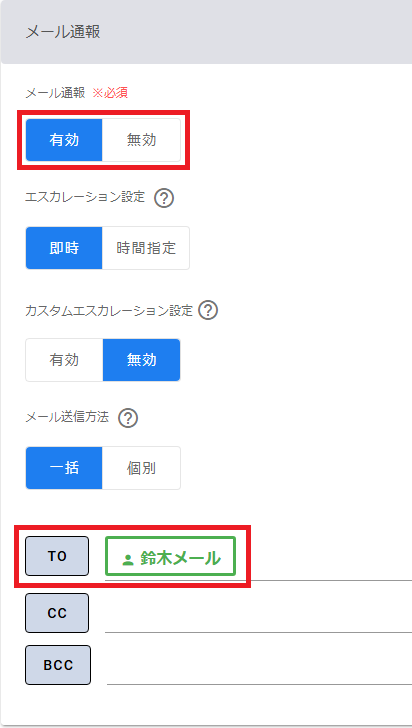
通報設定ーメール通報を有効にし、通報先を設定します。
-
完了ボタンをクリックします。
-
アンマッチ画面でメール通報が設定されていることを確認します。
-
3-6. アラートメール受信の有効化
-
ご利用のシステムからのアラートメール受信を開始します。
-
メニューからプロジェクトをクリックします。
-
プロジェクト名をクリックします。
-
編集ボタンをクリックします。
-
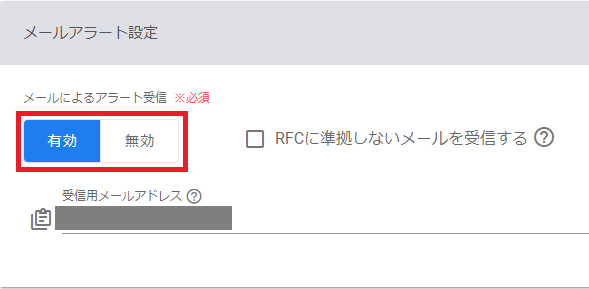
基本設定ー基本プロジェクト設定の メール受信 を有効にします。
-
完了ボタンをクリックします。
-
以上でメール通報の設定ができました。
3-7. アラートメールを送信する
-
ご利用のメールクライアント(Outlook等)からWebSAM Cloud 通報サービスにメールを送信します。
-
メールの宛先にプロジェクト管理で設定されている 受信メールアドレス を指定し、件名に
node1のようなノード条件にマッチする文字列を含めて、本文を入力してメールを送信してください。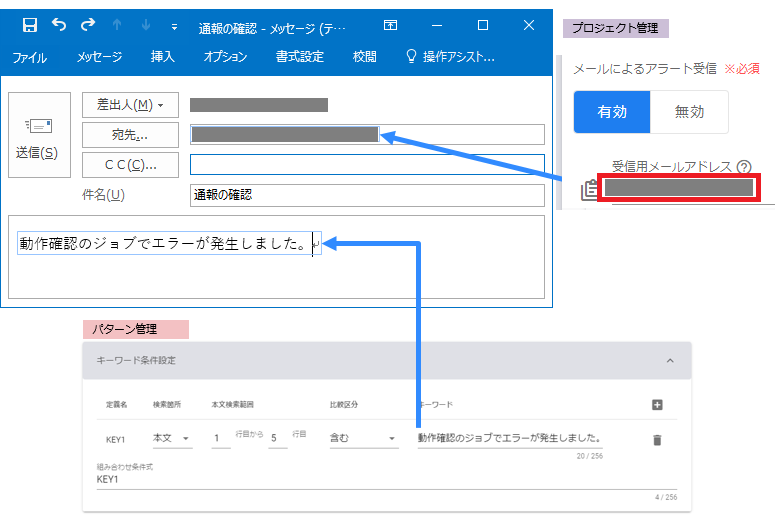
-
3-8. メール通報の受信を確認する
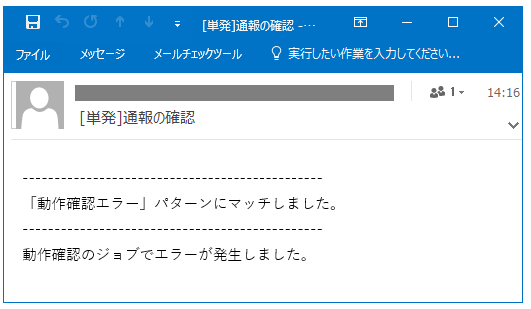
- ご利用のメールクライアント(Outlook等)にWebSAM Cloud 通報サービスからメール通報が届くことを確認します。
-
メールが届かない場合やアンマッチのメールが届いた場合は、「5. 通報できない場合」をご確認ください。
-
3-9. 通報件数/履歴を確認する
-
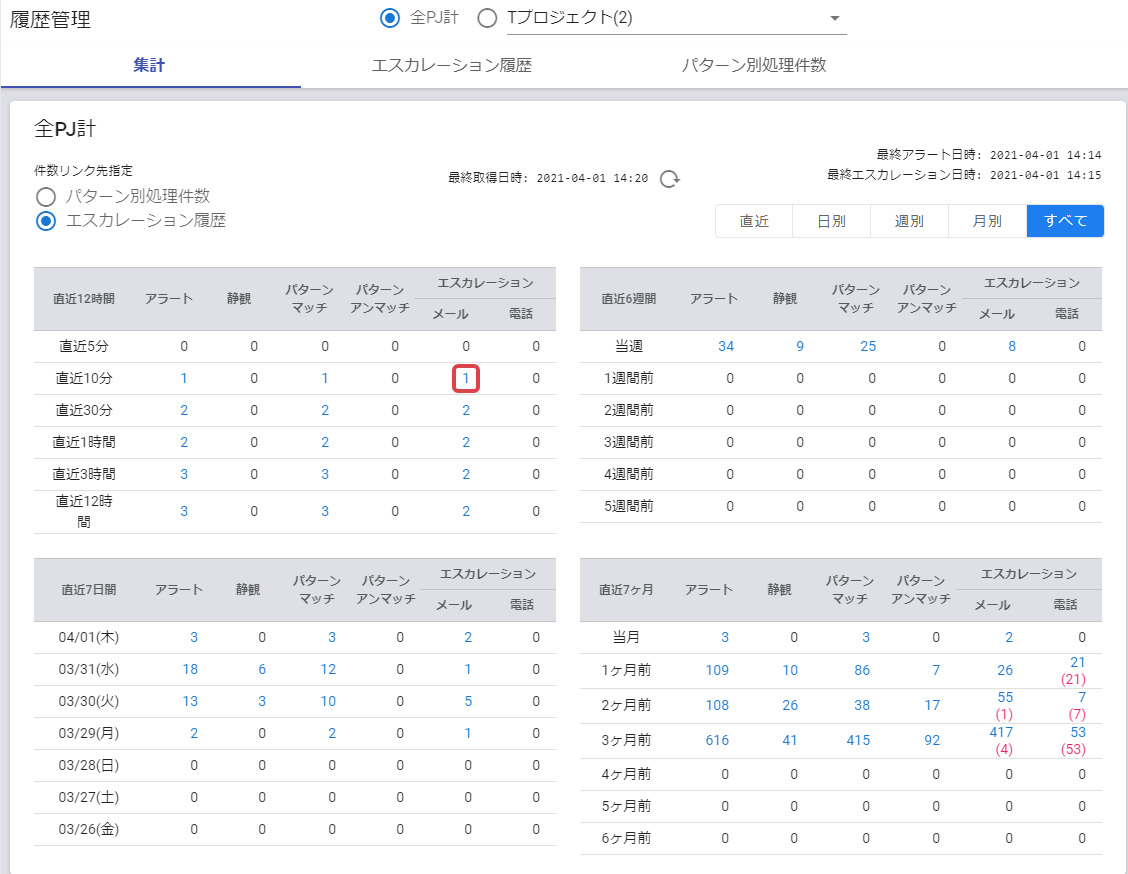
履歴管理画面から通報結果を確認できます。
-
履歴管理ー集計を表示すると通報件数が表示されます
-
件数をクリックすると、パターン別処理件数一覧またはエスカレーション履歴一覧を表示できます。
-