リクエスト承認後の作業を自動化する
概要の説明
ITサービスマネジメントのリクエスト管理では、申請者がチケットを起票し、承認フローを経て対応が完了するまでを管理できます。しかし従来は「承認後の実作業」は担当者が手動で行う必要がありました。
作業の自動化機能を使うと、リクエストチケットが「承認完了」ステータスになった際にワークフローを自動実行できます。これにより次のような運用が実現できます。
- 承認後に外部システムの API を自動呼び出し(例: アカウント作成、権限付与、設定変更)
- フォームの入力内容をそのままワークフローに受け渡して処理
- 複数の外部システムへの操作を一括自動実行
- 人的ミスや対応漏れのリスクを低減
この記事では、リクエストチケットが承認完了になったタイミングで外部システムの API を自動呼び出しするフローを例に、設定から結果確認までを説明します。
事前準備
- ワークフローを事前に作成しておく必要があります。ワークフローの作成方法は ワークフロー基盤機能 を参照してください。
- フォームはリクエスト管理フォームとして作成する必要があります。
IPアドレス制限を利用している環境では、作業の自動化機能は利用できません。
設定の流れ
自動実行するワークフローを作成する
ワークフロー基盤でワークフローを作成します。
管理センター > フォームの編集画面からワークフロー設定画面を開き、フロー定義を作成します。詳しい操作方法は ワークフロー基盤機能 - ワークフローの管理 を参照してください。
フォームの情報をワークフローで使う
フォームに入力した値(例: 申請対象のユーザ ID やシステム名)をワークフロー内で利用できます。ワークフロー上では $.input.<変数名> の形式で参照します。
フォームのフィールドとワークフロー変数のマッピングは、フォームの作業の自動化設定時に行います。
JSONPath 式の詳細については ワークフロー基盤機能 - JSONPath式 を参照してください。
ワークフロー定義の例
外部 API にリクエストを送る場合、HTTPリクエスト部品を使います。
version: 1
tasks:
  start:
    action: core.pass
    next: provision
  provision:
    action: core.http_request
    method: POST
    url: https://your-system.example.com/api/provision
    headers:
      Content-Type: application/json
      Authorization: Bearer <APIトークン>
    body:
      account_count.$: "$.input.NUMBER"
      account_type.$: "$.input.TYPE"
    next: done
  done:
    action: core.end
    output:
      result.$: "$.results.provision.status"
フォームに作業の自動化を設定する
① フォームの編集画面を開く
管理センター > フォームから対象のリクエスト管理フォームを選択して編集画面を開きます。
② 「作業の自動化」タブを設定する
フォーム編集画面の「作業の自動化」タブを開きます。
「作業の自動化を有効にする」にチェックを入れます。
 |
|---|
③ 名前を入力する
自動化設定の名前(任意の識別名)を入力します。
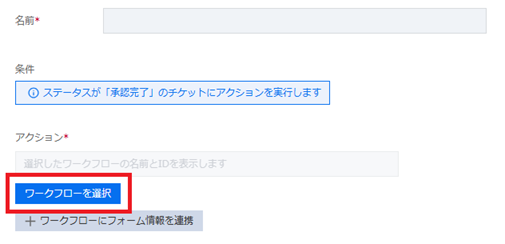
④ ワークフローを選択する
「ワークフローを選択」をクリックします。
 |
|---|
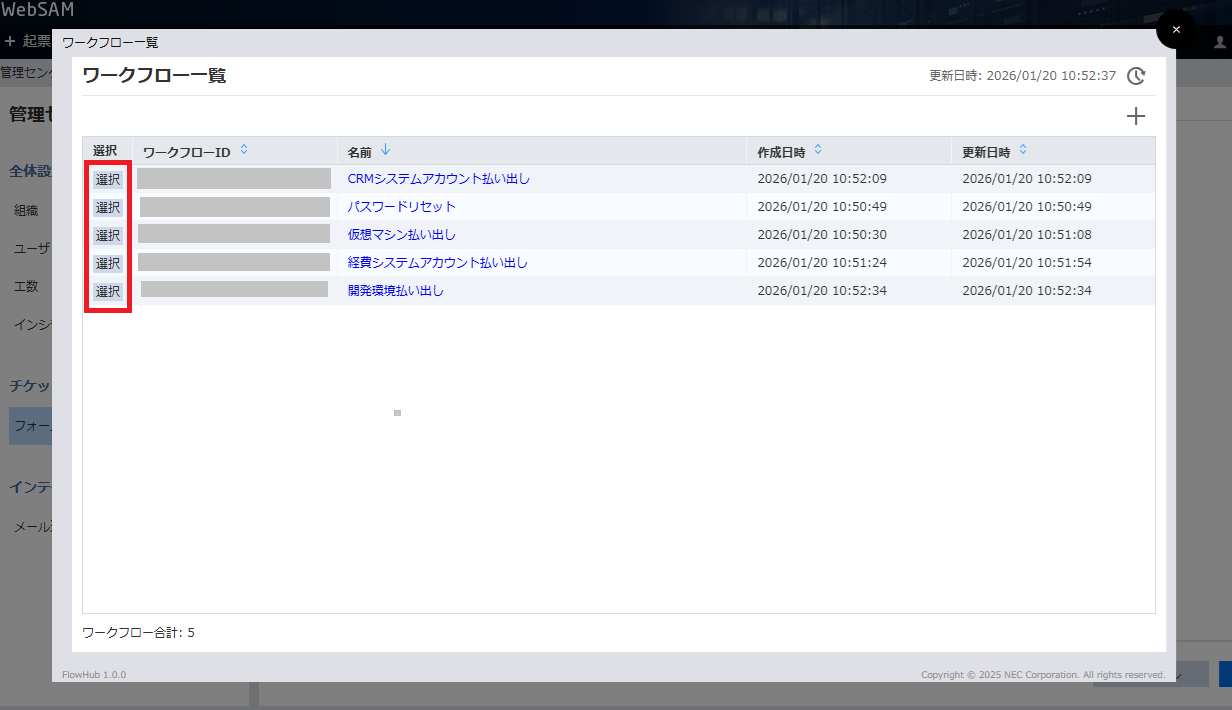
ワークフロー一覧から実行対象のワークフローの「選択」をクリックします。
 |
|---|
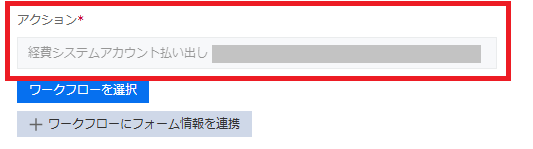
「アクション」欄に選択したワークフローが反映されます。
 |
|---|
⑤ フォーム情報をワークフローに連携する(任意)
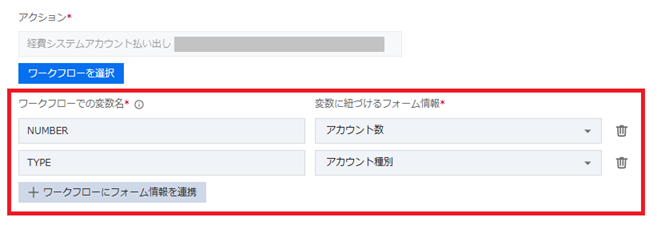
申請フォームのフィールド値をワークフローで利用する場合は、「ワークフローにフォーム情報を連携」で設定します。
 |
|---|
- ワークフローでの変数名: ワークフロー内で
$.input.<変数名>として参照する名前を設定します - 変数に紐づけるフォーム情報: 対応するフォームフィールドを選択します
⑥ フォームを保存する
設定が完了したら「保存」をクリックします。
フォームの作成・編集の詳細については フォームを登録する を参照してください。
チケットを申請・承認して結果を確認する
① チケットを起票する
設定が完了したフォームでリクエストチケットを起票します。詳しい起票方法については リクエストを起票したい を参照してください。
② チケットを承認する
承認フローに沿ってチケットを承認します。チケットのステータスが「承認完了」になったタイミングで、設定したワークフローが自動実行されます。
詳しい承認方法については リクエストに対応したい を参照してください。
③ 自動化の実行結果を確認する
リクエスト一覧から実行結果を確認します。
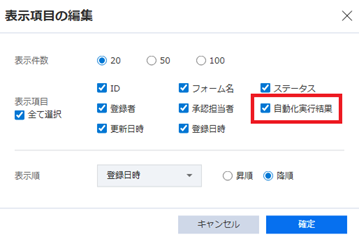
- リクエスト一覧の「表示設定」をクリックします。
- 「自動化実行結果」列を表示に設定します。
 |
|---|
-
対象チケットの行の自動化実行結果列の外部リンクアイコンをクリックし、実行結果を確認します。
-
実行結果の詳細な確認方法については ワークフロー実行結果詳細 を参照してください。
自動化実行結果の参照には「利用形態:運用」のユーザロールが必要です。ロールの詳細については ロールについて知りたい を参照してください。