リクエストを起票したい
概要
本章ではリクエストの起票方法をご案内します。以下手順でリクエスト起票画面にアクセスし、チケットを起票してください。
備考
利用形態が「顧客」かつAI機能が有効なユーザは、画面左上の「+起票」は表示されず、ホーム画面の「お問い合わせ」タブからAIとの対話を通じて起票します。
詳細はAIとの対話で問い合わせを起票したいを参照ください。
リクエスト起票画面にアクセスする
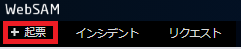
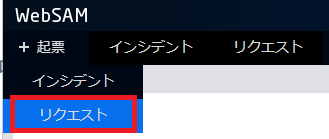
- 画面左上の +起票 をクリックし「リクエスト」を選択します。
 |
|---|
 |
|---|
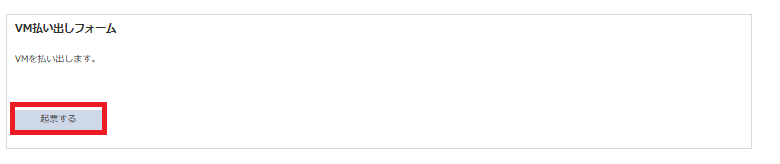
- カタログ画面から 任意のリクエストフォームの 起票する をクリックします。
 |
|---|
備考
起票可能なフォームは、所属する組織に対してアクセス権が付与されたフォームのみです。
リクエストを起票する
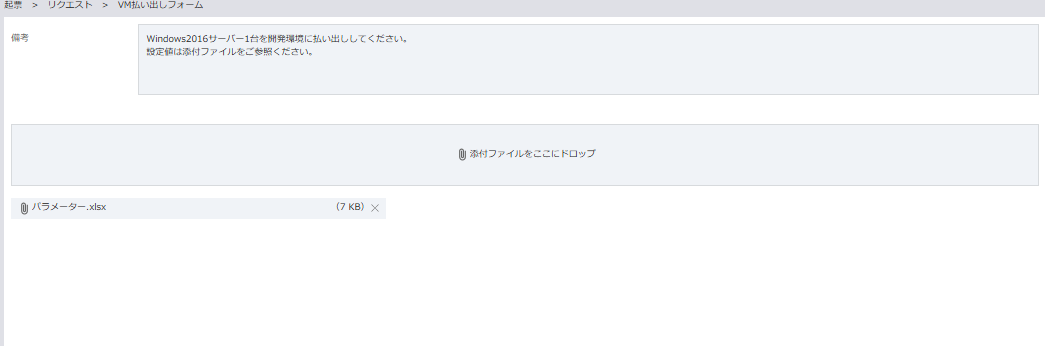
- リクエストの内容に応じて、左セクションにてあらかじめ用意された申請フィールドを記入します。
 |
|---|
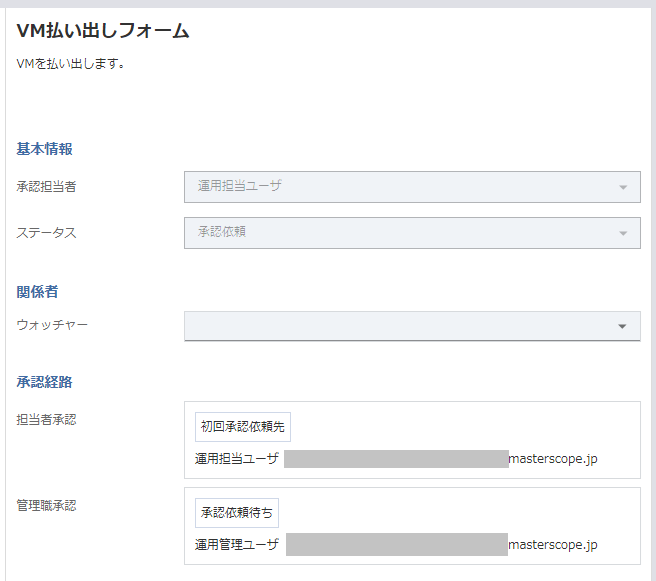
- リクエストの内容に応じて必要であれば、右セクションにてウォッチャーを指定します。 ※基本情報、承認経路は編集できません。
 |
|---|
-
送信の確認 をクリックします。 ※起票を中止したい場合は、 編集を破棄 をクリックします。
-
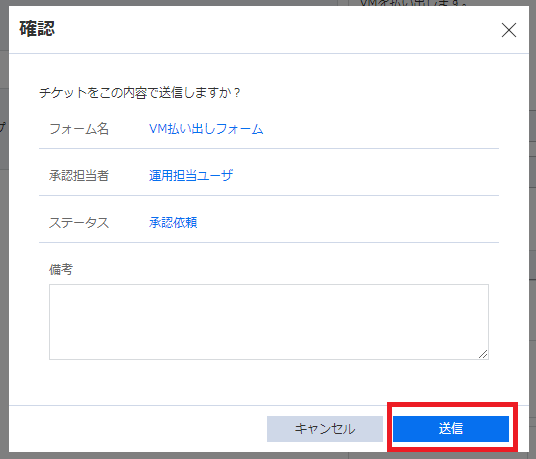
送信 をクリックします。「登録完了 チケットは正常に登録されました」とメッセージが表示されます。
※送信を中止したい場合は、キャンセル をクリックします。
 |
|---|
備考
リクエストチケットは、関連チケットからも起票できます。
警告
リクエストチケットは一度起票すると、運用管理者であっても削除することができません。
テスト目的や動作確認のために起票したリクエストチケットも削除できませんので、起票前に以下をご確認ください。
- 申請内容に誤りがないか
- 承認経路が正しく設定されているか
- テスト環境または本番環境のどちらで起票すべきか
誤って起票した場合は、承認担当者に連絡して却下してもらうか、起票者自身で「申請取り下げ」を実行してください。
備考
本番環境から誤起票チケットを非表示化する方法:
誤って起票したリクエストチケットは削除できませんが、以下のいずれかの方法で本番環境の一覧から非表示化することが可能です。
- 検証用プロジェクトと本番用プロジェクトを分離する
検証用と本番用でプロジェクトを分けることで、検証用プロジェクトで起票したチケットは本番用プロジェクトで非表示にすることができます。 - 検証用フォームと本番用フォームを分離する
検証用と本番用でフォームを分けることで、検証時に起票したチケットを本番環境から除外できます。
これらの運用により、本番環境を整理された状態に保つことができます。