Exastro連携を設定したい
概要
本章ではExastro連携の設定方法をご案内します。
Exastro連携を設定することで、Exastro上で管理されている構成アイテム情報をITサービスマネジメント上に自動収集・起票できるようになります。
- Exastro連携の認証情報はプロジェクトごとに管理されます。
- システム管理者でログインした場合は、テナント上のすべての認証情報を参照・操作できます。
- プロジェクト管理者でログインした場合は、自プロジェクトに属する認証情報のみ参照・操作できます。
管理センターにアクセスする
-
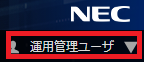
画面右上のログインユーザ名をクリックします。
-
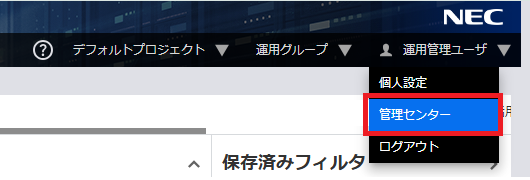
管理センターをクリックします。
認証情報を登録する
-
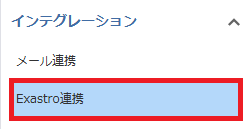
サイドバーから「インテグレーション」>「Exastro連携」をクリックします。
-
「認証情報を追加」をクリックします。
-
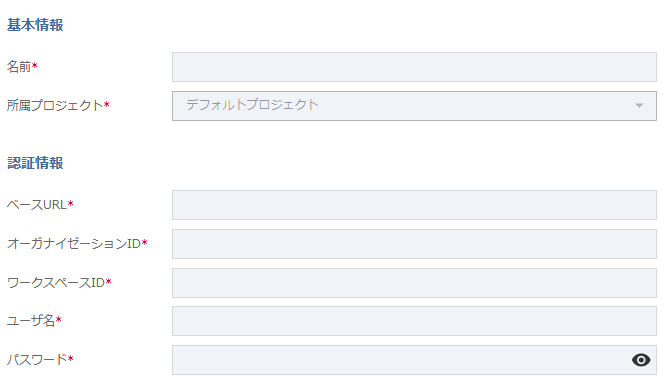
必要な情報を入力します。
-
「保存」をクリックします。
※キャンセルしたい場合は「キャンセル」をクリックします。 -
認証情報一覧に登録した認証情報が表示されることを確認します。

登録した認証情報は構成管理フォームの「Exastroで構成アイテムを自動収集する」設定をONにした際に使用します。
構成管理フォームの設定についてはフォームを作成したいを参照ください。
Exastro自動収集時の「フィールドの対応関係」ダイアログで「チケットに取り込まない」を選択したフィールドは起票後に手動編集できます。 「フィールドの対応関係」ダイアログの設定については構成アイテムを一括起票したいを参照ください。
認証情報を更新する
-
サイドバーから「インテグレーション」>「Exastro連携」をクリックします。
-
更新したい認証情報の行をクリックします。
※名前で部分一致検索が可能です。 -
認証情報の更新画面で各項目を変更します。
 備考
備考構成アイテムが起票済みの認証情報は、「所属プロジェクト」を変更できません。変更が必要な場合は、該当する構成アイテムを削除してから操作してください。
-
パスワードを変更する場合は「変更」をクリックし、表示された「パスワードを変更」ダイアログで新しいパスワードを入力して「変更」をクリックします。
-
「保存」をクリックします。
※キャンセルしたい場合は「キャンセル」をクリックします。
認証情報を削除する
-
サイドバーから「インテグレーション」>「Exastro連携」をクリックします。
-
削除したい認証情報の行をクリックします。
-
ページ下部の「削除」をクリックします。
警告この認証情報を使って構成アイテムが起票済みの場合、「削除」ボタンは無効化されます。 削除が必要な場合は、紐づいている構成アイテムをすべて削除してから操作してください。