構成アイテムを一括起票したい
概要
本章では、構成アイテムの一括起票方法についてご案内します。
構成アイテムの一括起票には、以下の2つの方法があります。
- CSVファイルでの起票: CSVファイルに起票内容を記載して一括起票します
- Exastroからの自動収集: Exastro上の構成アイテム情報を自動的に取り込んで起票します(フォームでExastro連携が有効な場合のみ)
構成管理機能のご利用には、Businessプランのご契約が必要です。
構成アイテム起票画面にアクセスする
-
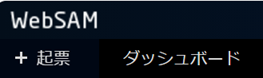
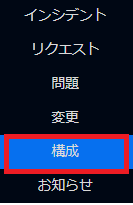
画面左上の +起票 をクリックし「構成」を選択します。
-
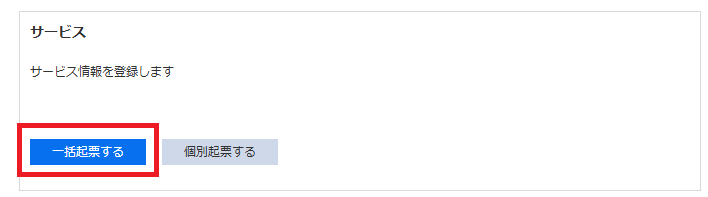
カタログ画面から 任意の構成フォームの 一括起票する をクリックします。
起票対象の指定方法を選択する
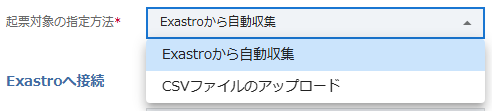
フォームでExastro自動収集が有効化されている場合、起票対象の指定方法を選択できます。
- 画面右セクションの 起票対象の指定方法 から以下のいずれかを選択します。
- Exastroから自動収集: Exastro上の構成アイテム情報を自動的に取り込んで起票します
- CSVファイルのアップロード: CSVファイルに起票内容を記載して一括起票します
Exastro自動収集を選択した場合、Exastro上の構成アイテムを自動的に取り込んで起票できます。
詳しくは「Exastroから自動収集する場合」セクションをご参照ください。
CSVファイルで一括起票する場合
テンプレートをダウンロードする
-
起票対象の指定方法で CSVファイルのアップロード を選択します(フォームでExastro自動収集が無効の場合は自動的にこの方法になります)。
-
画面右セクションの
【テンプレート】構成アイテム一括起票用CSV_フォーム名.csvの ダウンロードアイコン をクリックし、CSVテンプレートファイルをダウンロードします。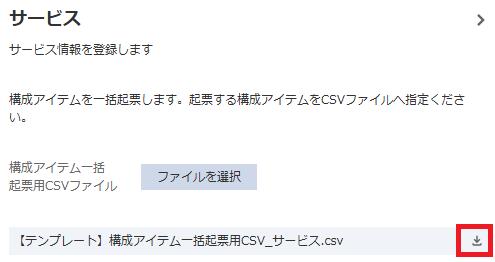
-
ダウンロードしたテンプレートCSVファイルを開き、各項目を記載します。
- CSVにおける各項目の記載方法は、画面右セクションの
CSV記載方法のヒントを参考にします。 - 項目ごとの必須/任意については、CSVファイルの列名に記載されていますので、そちらを確認してください。

- CSVにおける各項目の記載方法は、画面右セクションの
CSVファイルをアップロードして起票する
-
画面右セクションの ファイルを選択 をクリックします。ファイル選択ダイアログが表示されますのでCSVファイルを選択します。
-
ファイルの内容が画面左セクションに表示されますので、記載内容を確認します。

-
送信の確認 をクリックします。
※起票を中止したい場合は、 編集を破棄 をクリックします。 -
登録 をクリックします。「登録完了 構成アイテムは正常に登録されました」とメッセージが表示されます。
※送信を中止したい場合は、キャンセル をクリックします。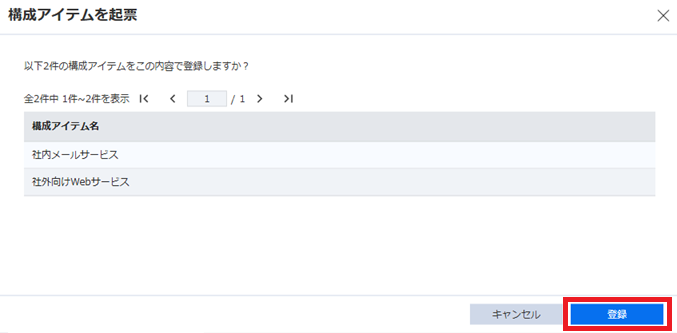
Exastroから自動収集する場合
Exastroから自動収集を利用するには、事前に管理センター上でExastro連携の認証情報を設定してください。
Exastroに接続する
-
画面右セクションの 起票対象の指定方法で Exastroから自動収集 を選択します。
-
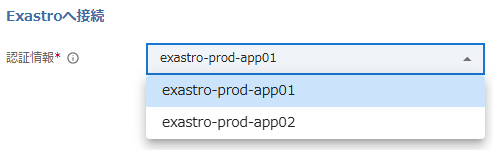
認証情報 プルダウンメニューから、使用する認証情報を選択します。
-
接続 をクリックします。
-
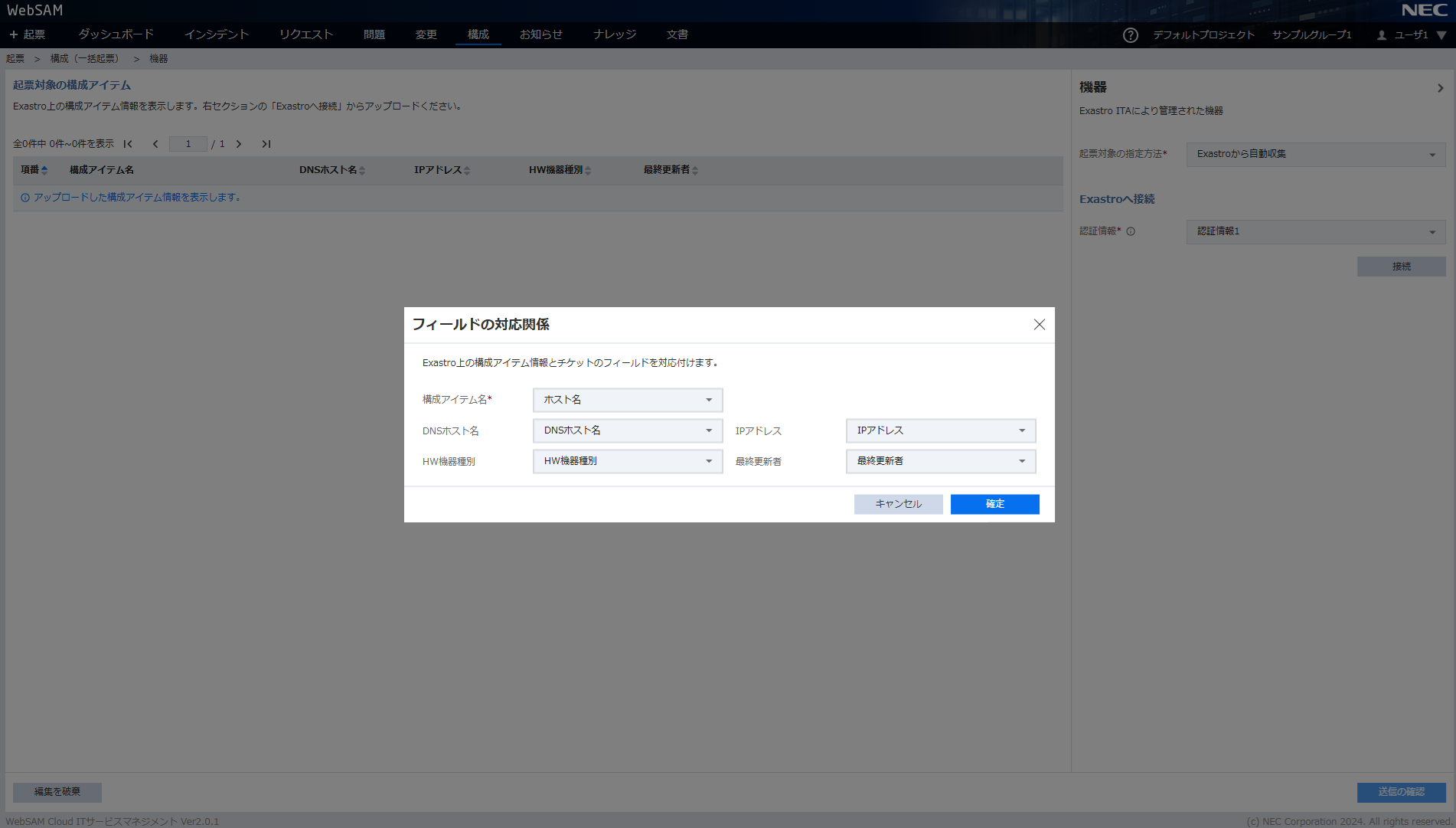
Exastroへの接続に成功すると、「フィールドの対応関係」ダイアログが表示されます。
接続に失敗した場合は、エラーメッセージが表示されます。
認証情報の設定内容を確認し、正しい情報を入力してください。
フィールドの対応関係を設定する
「フィールドの対応関係」ダイアログでは、Exastro上のフィールド(カラム)とフォーム上のフィールドのマッピングを設定します。
パラメーターシートの選択
データ取得対象のパラメーターシートを選択します。
事前にExastro上で最新の構成アイテム情報をまとめたパラメーターシートを1件作成ください。
パラメーターシートでは、ホスト/オペレーションあり・ホストグループ:利用しないを指定ください。
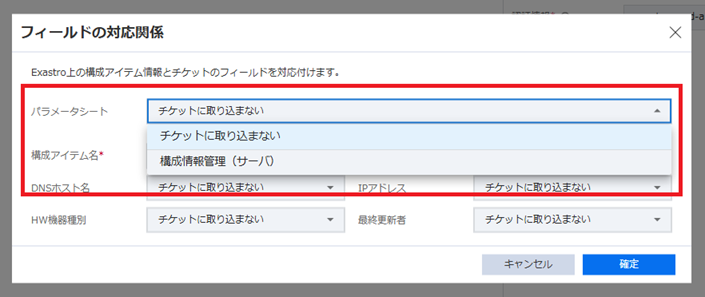
- パラメーターシートドロップダウンから、データ取得対象のパラメーターシートを選択します。
- 対象機器に紐づくパラメーターシート名が一覧表示されます
- 初期状態では「チケットに取り込まない」が表示されます
- パラメーターシートは1つのみ選択可能です
パラメーターシート選択による変化
- 未選択の場合: 機器情報のみが対応候補として表示されます
- 選択した場合: 選択したパラメーターシートのパラメーター情報が対応候補に追加表示されます
- パラメータシート「パスワード」型のデータは取得対象外です
フィールドマッピングの設定
- 各フィールドについて、マッピング元となるExastroのカラムを選択します。
- 必須項目(赤い*マーク付き): 必ず選択する必要があります
- 任意項目: 取り込まない場合は「チケットに取り込まない」を選択できます
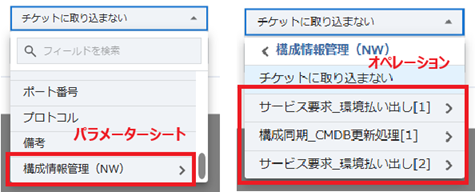
- ドロップダウンリストには、機器一覧の情報に加え、選択したパラメーターシートの情報が表示されます
- ドロップダウン上の表示は、Exastro上のパラメーター名が使用されます
- オペレーションはパラメーターシートの直下に表示されます
- バンドルを有効化したパラメーターシートの場合は、オペレーションの末尾に[実行順序]が表示されます
マッピング先と同名のカラムがExastro側に存在する場合、自動的にデフォルト値として設定されます。
例:「構成アイテム名」フィールドには、Exastro側の「構成アイテム名」カラムが自動選択されます。
-
すべてのフィールドのマッピングを設定したら、確定 をクリックします。
※設定を中止する場合は、キャンセル をクリックします。 -
画面にローディング表示が表示され、Exastroからデータが取得されます。
起票対象データを確認する
-
アップロード完了後、画面左セクションにExastroから取得した構成アイテム情報が表示されます。
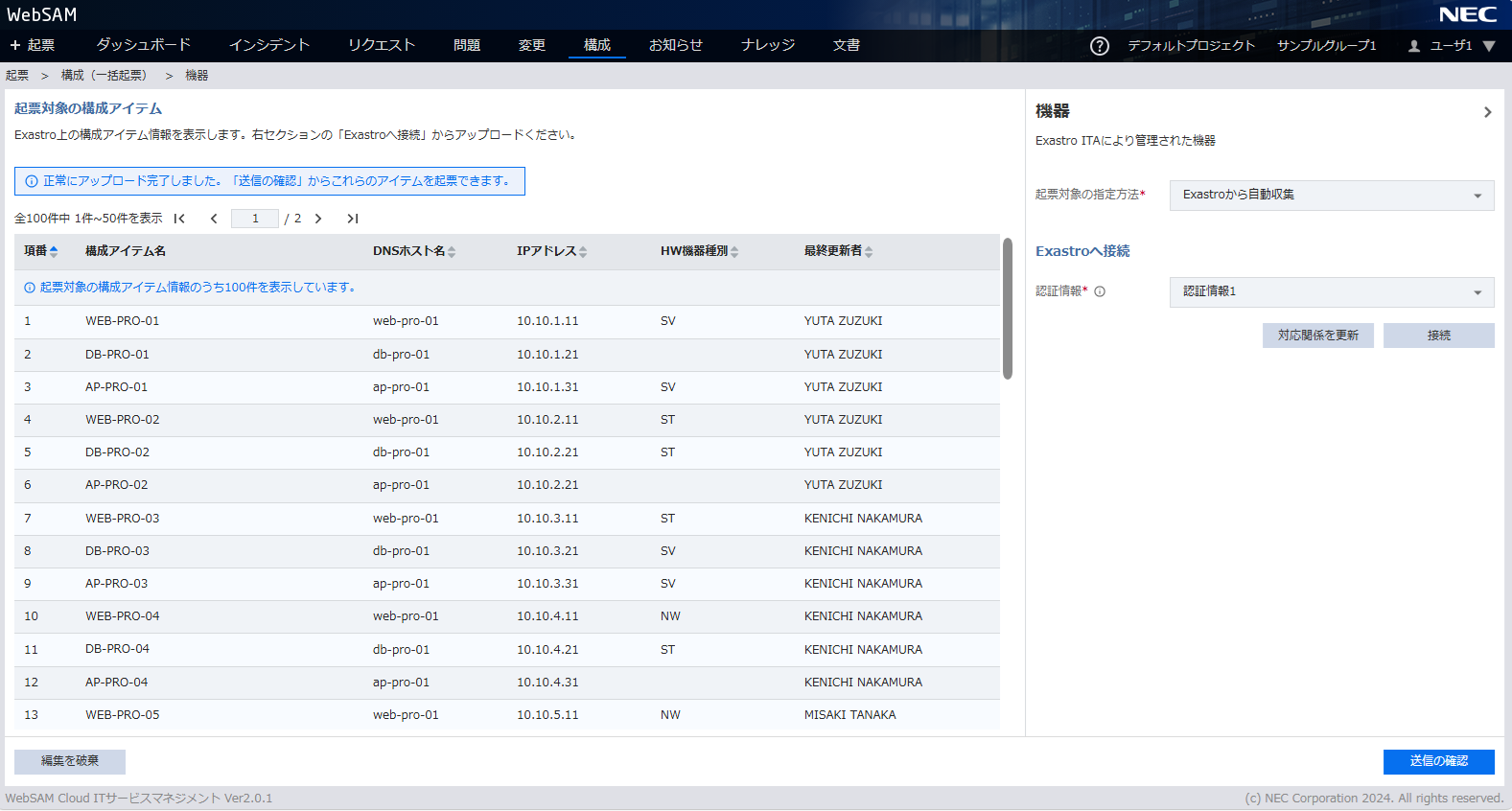
- 表示されるのは、プロジェクト上に未登録の構成アイテムのみです(最大100件)
- 起票対象が100件以下の場合: 「起票対象の構成アイテム情報を表示しています。」と表示されます
- 起票対象が101件以上の場合: 「起票対象の構成アイテム情報のうち100件を表示しています。」と表示されます
- プレビューは100件までですが、登録時は101件以上のデータもすべて登録されます
-
データにエラーがある場合は、エラー行が赤色で表示されます。
- エラーデータのみを表示 のチェックボックスをチェックすると、エラー行のみを表示できます
- エラーアイコンにホバーすると、エラー内容が表示されます

エラーがある場合、「送信の確認」ボタンは無効化され、ボタンにホバーすると「構成アイテム情報にエラーがあり起票できません」というメッセージが表示されます。
エラーを解消するには、「対応関係を更新」ボタンをクリックして、フィールドマッピングを見直してください。
- データ内容を確認したら、画面右セクションの 対応関係を更新 ボタンで、必要に応じてフィールドマッピングを変更できます。
構成アイテムを起票する
-
エラーがないことを確認し、送信の確認 をクリックします。
※起票を中止したい場合は、 編集を破棄 をクリックします。 -
「送信の確認」ダイアログが表示されます。
- 登録件数が101件以上の場合は、代表的な行のみが表示されます
- 構成アイテム名が昇順で表示されます
-
登録 をクリックします。
※送信を中止したい場合は、キャンセル をクリックします。 -
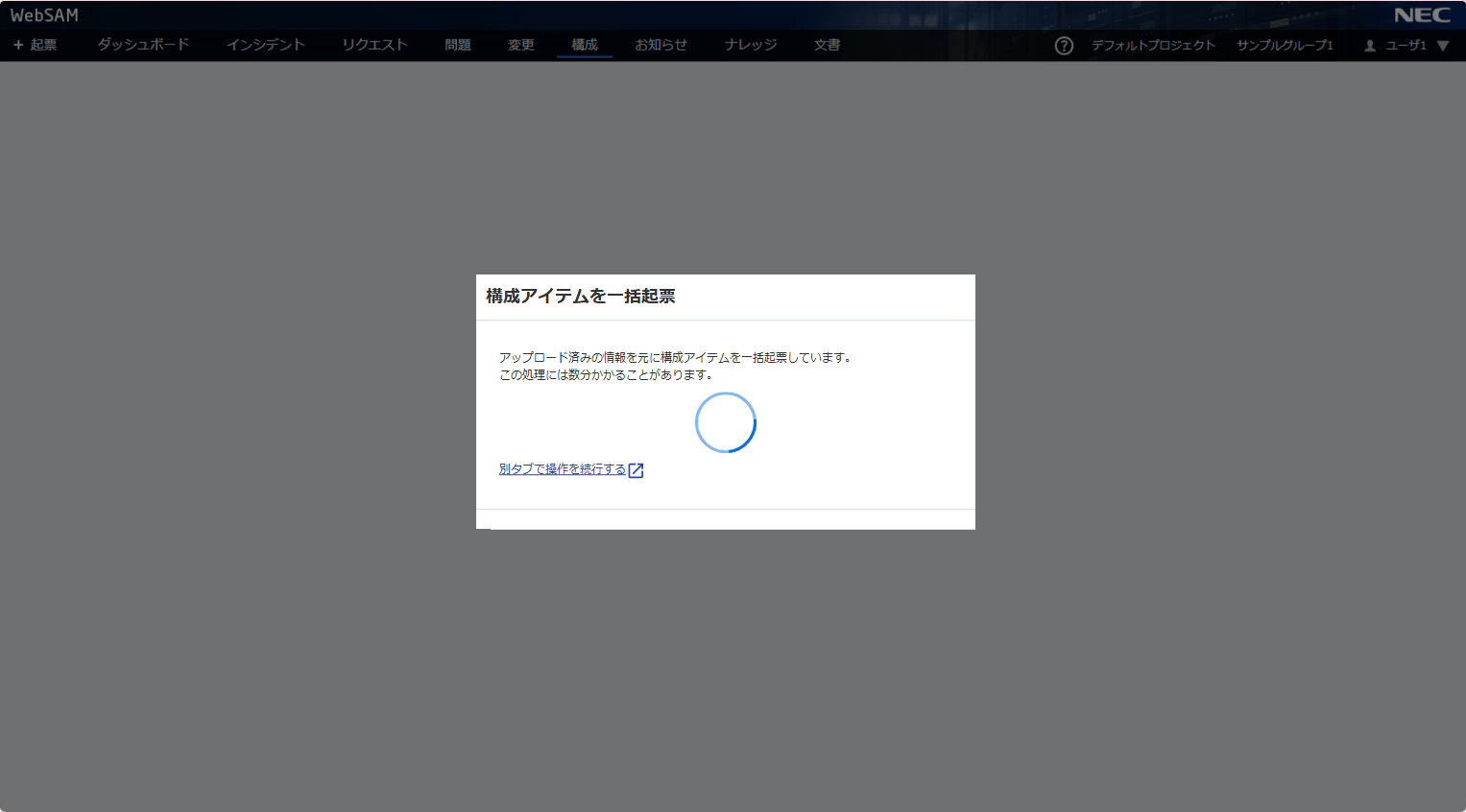
ローディングダイアログが表示され、起票処理が実行されます。
- 別タブで操作を続行する をクリックすると、別タブでダッシュボード画面が開き、他の作業を続行できます
-
起票が完了すると、以下のいずれかの画面に遷移します。
- 全件正常登録の場合: 構成アイテム一覧画面に遷移し、「登録完了 構成アイテムは正常に登録されました」とメッセージが表示されます
- エラーがある場合: エラーメッセージと起票失敗したデータが表示されます。「エラーを解消し再アップロードしてください」というメッセージが表示されます
Exastroから取り込んだ構成アイテムは、構成アイテム一覧の「更新方法」列に「Exastro」と表示されます。
また、Exastroから最新情報を取得して一括更新することもできます。詳しくは構成アイテムを一括更新したいをご参照ください。
Exastroから起票された構成アイテムの詳細画面において、「フィールドの対応関係」ダイアログで取り込み対象に設定したフィールドは読み取り専用になります。一方、「チケットに取り込まない」を設定したフィールドは編集可能です。
構成アイテムはプロジェクト上で一意である必要があります。
既に他のフォームで起票済みの構成アイテムをアップロードしようとすると、「アップロードした構成アイテムは、既に他のフォームで起票されています。」というエラーが表示されます。