ホームで何ができるか知りたい
概要
ナビゲーションバー > ホーム(利用形態が「顧客」のユーザ)または ナビゲーションバー > ダッシュボード(利用形態が「運用」のユーザ)から表示される画面で何ができるかご紹介します
- 利用形態が「顧客」の場合
- ホーム画面で「イベント」タブと「ダッシュボード」タブを切り替えて利用できます。
- AI機能が有効な場合は、「お問い合わせ」タブを利用できます。
- 利用形態が「運用」の場合
- 「ダッシュボード」のみ利用できます。
本ページでは、イベントタブで参照できる情報、お問い合わせタブの概要、ダッシュボードで利用できるメトリクスをご案内します。
イベントタブ
イベントタブは利用形態が「顧客」のユーザに表示されます。 利用形態が「運用」のユーザには表示されません。
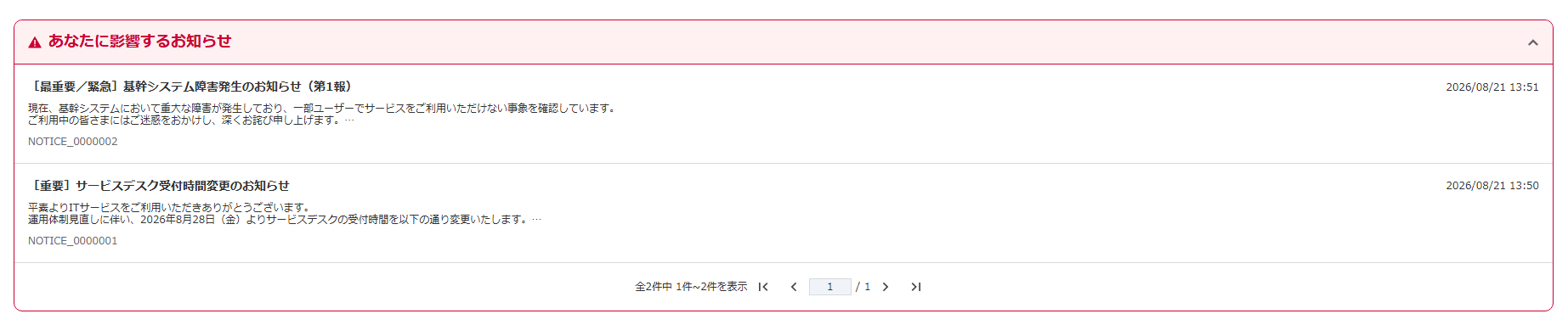
あなたに影響するお知らせ
-
ログインユーザが公開先に含まれる「公開中」かつ「重要」のお知らせを参照できます
-
一覧の各行をクリックすると、お知らせ詳細画面に遷移します
最近のアクティビティ
-
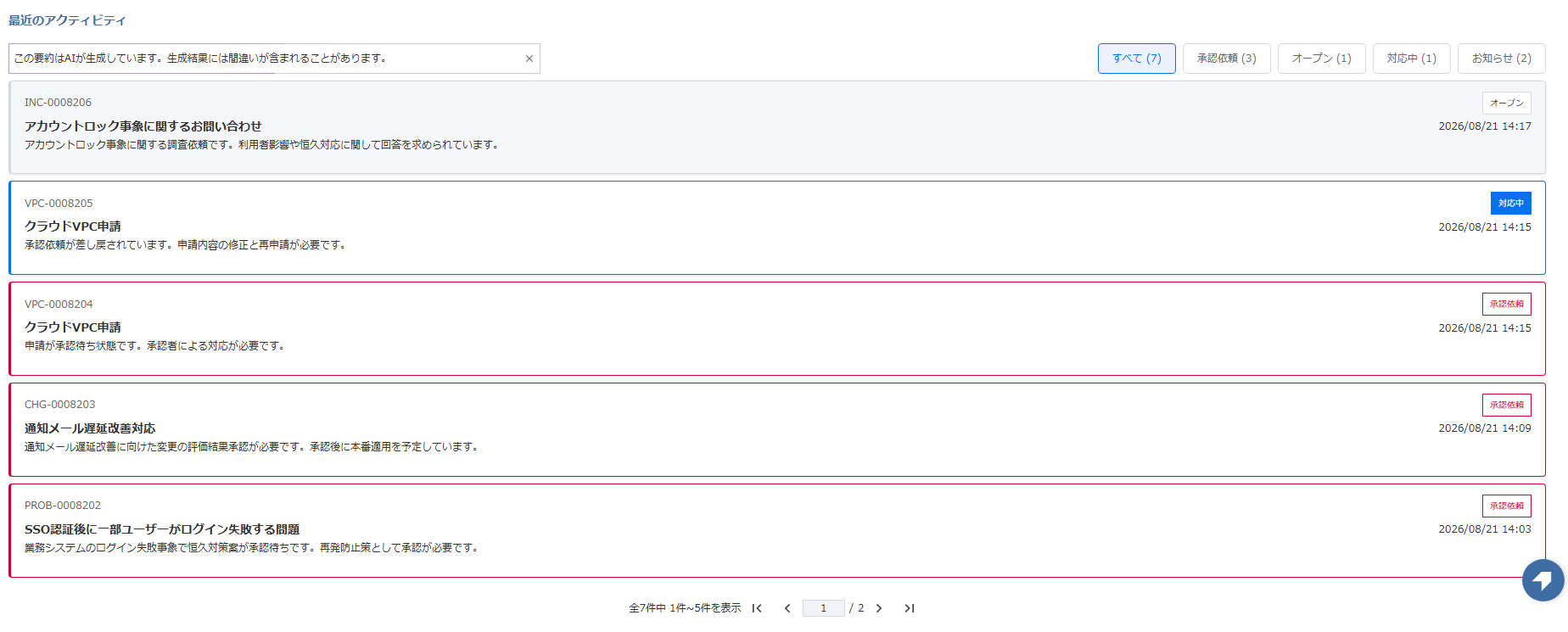
ログインユーザが参照権を持つ未クローズ・公開中のチケットやお知らせをカード形式で参照できます。
- 表示対象:お知らせ、インシデント、リクエスト、問題、変更
- フィルタ(すべて / 承認依頼 / オープン / 対応中 / お知らせ)で表示対象を絞り込むことができます
-
カードに表示される要約は、AI機能の有効/無効で変わります。
- AI機能を有効化している場合:対応履歴・お知らせ本文の要約がAIにより表示されます
- AI機能を無効化している場合:対応履歴の最新コメント・お知らせ本文の冒頭が表示されます
-
カード色とステータス色は以下のとおりです
ステータス 表示される条件 色 承認依頼 ログインユーザ宛てに承認依頼が届いているチケットを表示します 赤 オープン ログインユーザが参照権を持つステータス「オープン」のチケットを表示します 白 対応中 「すべて」から「承認依頼」「オープン」「お知らせ」を除いたチケットを表示します 青 お知らせ ログインユーザが参照権を持つ公開中のお知らせを表示します 白 -
カードをクリックすると、対象の詳細画面に遷移します
お問い合わせタブ
お問い合わせタブは利用形態が「顧客」でAI機能が有効なユーザに表示されます。
利用形態が「運用」のユーザ、またはAI機能が無効なユーザには表示されません。
このタブが表示される場合、画面左上の「+起票」は表示されなくなります。
AIに問い合わせ内容を伝える
-
AIとの対話を通じて、問い合わせ(インシデント・リクエスト・問題・変更)を起票できます
-
問い合わせ内容を入力すると、AIが追加の質問を生成します

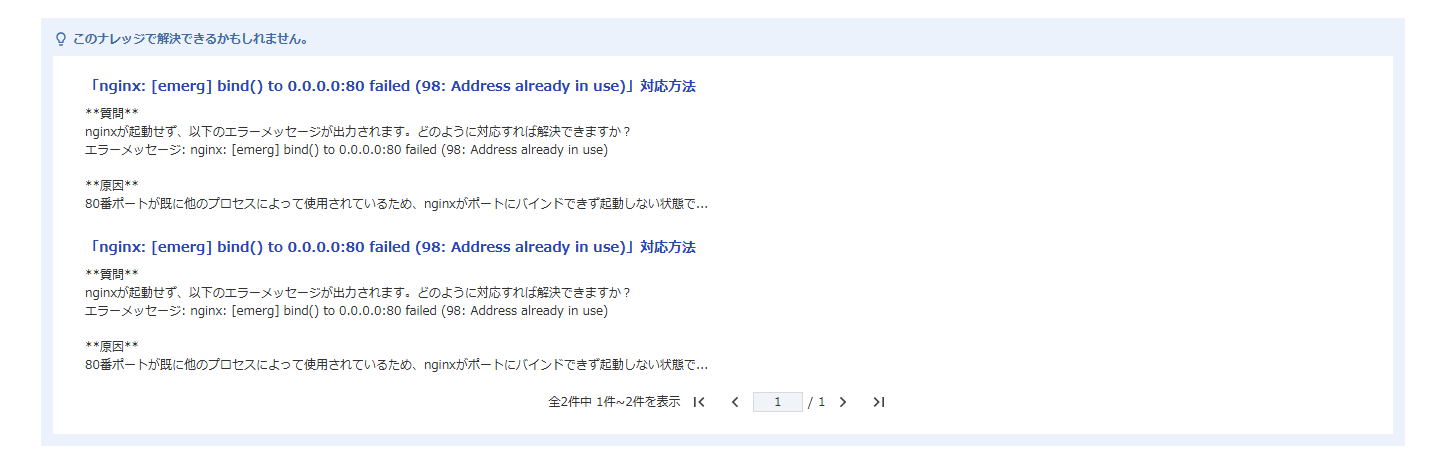
類似ナレッジの提案を確認する
-
対話の内容をもとに、AIが類似ナレッジを提案します
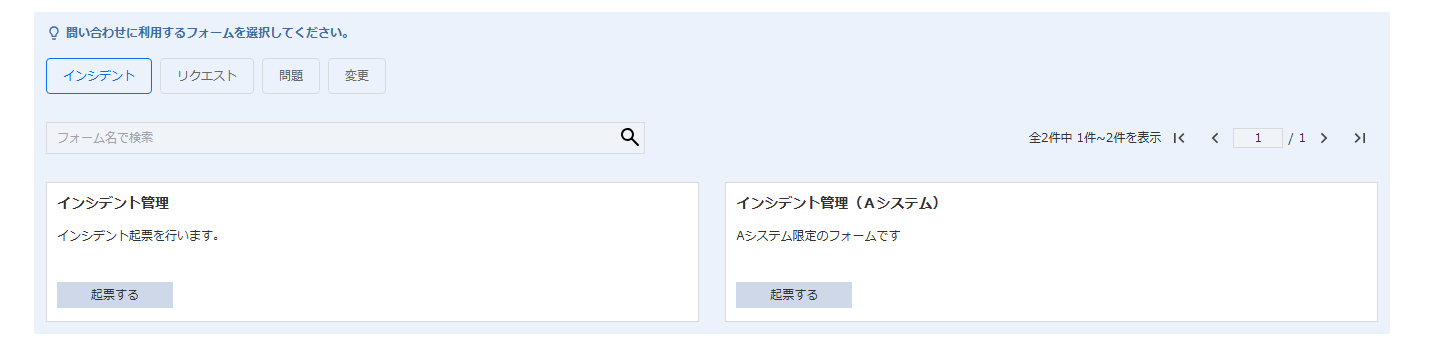
フォームを選択する
-
問い合わせに使用するフォームを選択します
フォームを入力する
- 選択したフォームでは、それまでのAIとの対話内容をもとにフィールドが仮埋めされます
- 通常の起票画面と同様の流れでチケットを起票できます
「AIが追加の質問を生成機能」、「類似ナレッジの提案機能」および「フォームの仮埋め機能」は、β版です。
具体的な操作方法はAIとの対話で問い合わせを起票したいを参照ください。
ダッシュボード
利用形態が「顧客」のユーザは「ダッシュボード」タブに、利用形態が「運用」のユーザはダッシュボード画面に、以下のプリセット項目(メトリクス)が表示されます。
「あなたに関係するチケット」「あなたが担当するチケット」「1週間以上変化なし」「あなたへのお知らせ」は、ダッシュボードの初期表示でプリセットされるメトリクスです。 必要に応じて、メトリクスを追加して表示内容をカスタマイズできます。
あなたに関係するチケット
-
ログインユーザがアクセス権を持つ全てのチケットを表示

可能な操作
- ログインユーザがアクセス権を持つ全てのチケットを参照可能です
- 「あなたに関係するチケット」をクリックすると、対象のチケットの一覧を参照可能です
- クローズされたチケット・公開終了日時を超過したお知らせは除外されます
- 一度に表示できるチケットは、最大
100件です。100件を超える場合は、各チケットの一覧画面から参照する必要があります
- 一覧の各行をクリックすると、チケットの詳細画面に遷移します
あなたが担当するチケット
- ログインユーザもしくは所属組織が担当者、承認担当者、エスカレーション先のチケット、およびログインユーザが担当者として割り当てられた未完了のサブタスクを表示

可能な操作
- ログインユーザもしくは所属組織が担当者、承認担当者、エスカレーション先のチケット、およびログインユーザが担当者として割り当てられた未完了のサブタスクが参照可能です
- 「あなたが担当するチケット」をクリックすると、対象のチケットとサブタスクの一覧を参照可能です
- クローズされたチケット、および完了したサブタスクは除外されます
- 一度に表示できるチケット・サブタスクは、最大
100件です。100件を超える場合は、各チケットの一覧画面から参照する必要があります
- 一覧の各行をクリックすると、チケット詳細画面またはサブタスク詳細画面に遷移します
1週間以上変化なし
- 最終更新日が1週間以上前のチケットを表示

可能な操作
- 最終更新日が1週間以上前のチケットを参照可能です
- 「1週間以上変化なし」をクリックすると、対象のチケットの一覧を参照可能です
- クローズされたチケットは除外されます
- 一度に表示できるチケットは、最大
100件です。100件を超える場合は、各チケットの一覧画面から参照する必要があります
- 一覧の各行をクリックすると、チケットの詳細画面に遷移します
あなたへのお知らせ
- ログインユーザもしくは自組織に配信された/配信予定のお知らせを表示

可能な操作
- ログインユーザもしくは自組織に配信された/配信予定のお知らせを参照可能です
- 「あなたへのお知らせ」をクリックすると、対象のチケットの一覧を参照可能です
- 公開先に指定されたものだけでなく、発信者/編集者に指定されたお知らせも参照可能です
- ただし、下書きは表示対象外となります
- 公開終了日時を超過したお知らせは除外されます
- 一度に表示できるチケットは、最大
100件です。100件を超える場合は、各お知らせの一覧画面から参照する必要があります
- 一覧の各行をクリックすると、お知らせの詳細画面に遷移します
メトリクス設定(リファレンス)
ダッシュボードの「メトリクスを追加」「メトリクスを編集」ダイアログでは、以下の操作や設定が行えます。
 |
|---|
可能な操作
- メトリクスを追加できます
- メトリクスを編集できます
- メトリクスを削除できます
- メトリクスを並べ替えできます
メトリクスの追加・編集・削除・並べ替えの具体的な操作手順は、ダッシュボードのメトリクスをカスタマイズしたいを参照してください。
項目の詳細
ダッシュボードの「メトリクスを追加」「メトリクスを編集」ダイアログで設定できる項目は次のとおりです。
| 項目 | 説明 |
|---|---|
| タイトル | グラフに表示するタイトルを指定します。最大30文字まで入力できます。 |
| データソース | グラフに表示するデータを指定します。 |
| 表示形式 | グラフのタイプを指定します。「値」が選択可能です。 |
| 条件 | 表示するデータの絞り込み条件を指定します。 |
データソースの指定
データソースは左右2つのリストで指定します。
| 左リスト | 右リストの選択肢 |
|---|---|
| カテゴリで指定(デフォルト) | お知らせ以外(デフォルト)、インシデント、リクエスト、問題、変更、サブタスク、お知らせ |
| フォームで指定 | すべて(デフォルト)、当該プロジェクトに紐づく全フォーム名 |
「カテゴリで指定」で「すべて」を選択した場合、サブタスクを含む全てのチケットとお知らせが対象となります。
右リストは検索可能です。フォーム数が多い場合はキーワードで絞り込むことができます。
条件の指定
データソースで「お知らせ」以外を選択した場合、以下の条件を選択できます。
| 条件 | 追加設定 |
|---|---|
| あなたに関係するチケット | ― |
| 起票から一定期間クローズされていないチケット | 期間、所属組織が対応するチケットのみ表示 |
| 最終更新から一定期間クローズされていないチケット | 期間、所属組織が対応するチケットのみ表示 |
| 指定したステータスのチケット | ステータス、所属組織が対応するチケットのみ表示 |
| 指定した組織が担当するチケット | 組織 |
| 指定したユーザが担当するチケット | ユーザ |
データソースで「お知らせ」を選択した場合、以下の条件を選択できます。
| 条件 | 追加設定 |
|---|---|
| あなたへのお知らせ | ― |