AIで何ができるか知りたい
概要
本サービスではAIを利用した以下機能を提供しております。
- インシデント起票時の関連ナレッジ表示(解決のヒント)
- インシデント起票時の入力補助(入力のヒント)
- 解決のヒント(類似インシデント・関連ナレッジ・関連文書)の表示
- 解決のヒント(類似インシデント・関連ナレッジ・関連文書)を元にした回答文の自動生成
- ゼロからのインシデント回答の自動生成
- インシデント回答のレビュー
- 対応履歴のサマライズ
- インシデントを元にしたナレッジ生成
各機能で何ができるかをご紹介いたします。
本機能をご利用いただくためには、管理センター > ユーザ画面でAI機能を有効化いただく必要があります。 有効化方法はユーザ画面で何ができるか知りたい > アカウント情報 > AI機能を参照ください。
以下の機能はβ版です。
- インシデント起票時の関連ナレッジ表示(解決のヒント)
- インシデント起票時の入力補助(入力のヒント)
- 関連文書の表示及び回答文の自動生成
【β版】インシデント起票時の関連ナレッジ表示(解決のヒント)
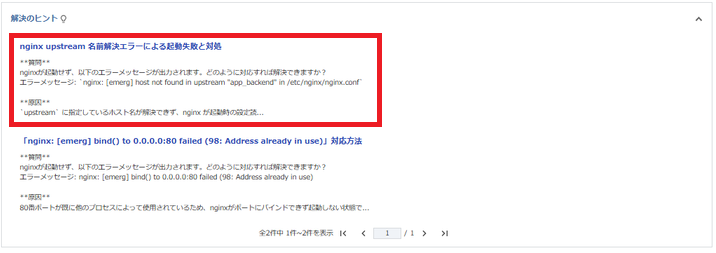
インシデント起票画面の本文入力欄の下部に解決のヒント欄が表示されます。本文の入力内容をもとに、公開状態の関連ナレッジが自動的にサジェストされます。
可能な操作
- 本文が30文字以上の状態で入力が止まった際、または本文欄の外をクリックすると、関連ナレッジがサジェストされます
- サジェスト結果は1ページあたり最大3件表示され、ページ遷移で確認できます
 |
|---|
詳細は起票時に関連ナレッジを参照したいを参照ください。
【β版】インシデント起票時の入力補助(入力のヒント)
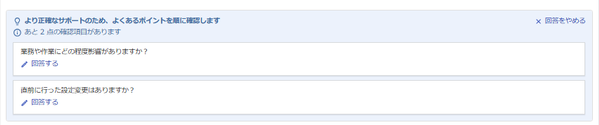
インシデント起票画面の右セクションに入力のヒント欄が表示されます。AIが生成した質問に回答することで、担当者が状況を把握するために必要な情報を本文に盛り込むことができます。
可能な操作
- 本文が30文字以上の状態で入力が止まった際、または本文欄の外をクリックすると、右セクションに本文を補足するための質問が最大3件表示されます
- 各質問の「回答する」をクリックすると回答入力欄が展開されます
- 「本文に追記」をクリックすると、質問文と回答内容が引用マーク付きでインシデント本文末尾に追加されます
 |
|---|
詳細は入力のヒントを使って内容を整理したいを参照ください。
解決のヒント(類似インシデント・関連ナレッジ・関連文書)の表示
類似インシデント・関連ナレッジ・関連文書が解決のヒントとして表示されるには、以下の条件を満たす必要があります。
- 対象のインシデントがクローズ済みであること
- ナレッジ、文書ファイルが登録済みであること
- 文書ファイルのサイズが2KB以下であること
- サジェスト用データの自動登録が完了していること
自動登録はインシデントのクローズ時・ナレッジ・文書の登録時に実行されるため、直後は表示まで時間がかかる場合があります。
AI機能有効化前のインシデント・ナレッジ・文書は夜間バッチで自動登録されるため、翌日以降に表示されます。
可能な操作
-
インシデント詳細画面右サイドバーの「解決のヒント」(本アイコン)をクリックすると、AIがサジェストした類似インシデント・関連ナレッジ・関連文書の一覧を参照できます。
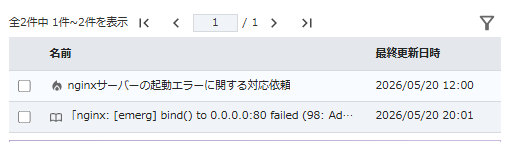
- インシデント起票時に初回の類似検索が実行されます。
- 類似インシデントはクローズ済みのチケットのみが表示されます。
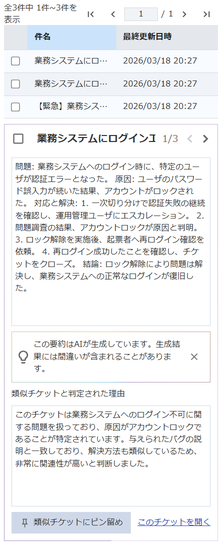
- 各行をクリックすると、件名(タイトル)・サマリ・解決のヒントと判定された理由を参照できます。
- 「詳細を見る」をクリックすると、対象に応じて当該チケット、ナレッジの参照画面、または文書ファイルの親フォルダが別タブで開きます。
- ログインユーザが参照権を持つチケット・ナレッジ・文書のみが表示されます。
- フィルタ(すべて、インシデント、ナレッジ、文書)で表示対象を切り替えられます。
- 各フィルタにはヒット件数が表示され、選択したフィルタ状態はユーザ単位で保持されます。
- 「データ取得日時」に最終検索時刻が表示され、更新アイコンから再検索を実行できます。
-
各「解決のヒント(類似インシデント・関連ナレッジ・関連文書)」に「ピン留め」を行うことができます。
- ピン留めした解決のヒントに対する参照権限が失われた場合、ピン留めは自動的に解除されます。
-
解決のヒントセクション内の進捗バーにより、類似インシデント・ナレッジ・文書のサジェストに用いるデータの投入進捗を確認できます。
一覧右上のフィルタアイコンから「起票者が参照可能」でフィルタすることで、起票者が参照権限を持つ解決のヒントのみに絞り込むことができます。
項目の詳細
類似インシデント:
| 項目名 | 説明 | 編集可否 (〇編集可能 ×読み取り専用) |
|---|---|---|
| 件名 | 類似インシデントの件名を表示します。 | × |
| サマリ | 類似インシデントの対応履歴をAIがサマライズした内容を表示します。 | × |
| 解決のヒントと判定された理由 | 当該インシデントと類似していると判断した理由をAIが出力します。 | × |
関連ナレッジ:
| 項目名 | 説明 | 編集可否 (〇編集可能 ×読み取り専用) |
|---|---|---|
| タイトル | ナレッジのタイトルを表示します。 | × |
| サマリ | AIが自動生成したナレッジの概要(質問・原因・対処内容を含む要約)を表示します。 | × |
| 解決のヒントと判定された理由 | AIが当該ナレッジを解決のヒントと判定した理由を表示します。 | × |
関連文書:
| 項目名 | 説明 | 編集可否 (〇編集可能 ×読み取り専用) |
|---|---|---|
| タイトル | 文書ファイルのタイトルを表示します。 | × |
| サマリ | AIが自動生成した文書の概要を表示します。 | × |
| 解決のヒントと判定された理由 | AIが当該文書を解決のヒントと判定した理由を表示します。 | × |
解決のヒント(類似インシデント・関連ナレッジ・関連文書)を元にした回答文の自動生成
可能な操作
-
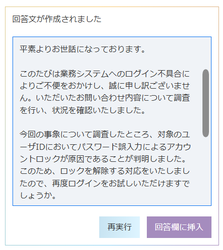
インシデント詳細画面右サイドバーの「解決のヒント」セクションにて、類似インシデント・関連ナレッジ・関連文書一覧からチェックを入れた上で「回答文を作成」をクリックすると、チェックした内容を踏まえた回答文を自動生成できます。
-
回答文の自動生成結果は、インシデント詳細画面左セクションの回答欄に挿入できます。
ゼロからのインシデント回答の自動生成
可能な操作
-
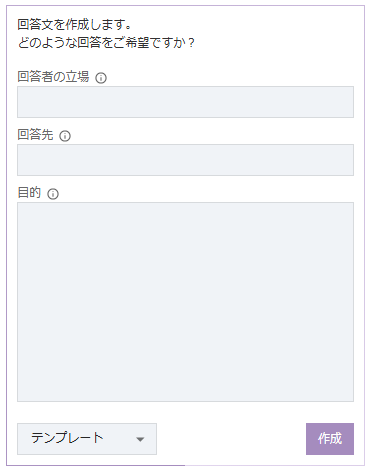
インシデント詳細画面右セクションの「AIでアシスト」 > 「回答文を作成する」をクリックすると、 回答の自動生成ができます。
-
AIに作成を依頼したいインシデント回答の概要(「回答者の立場」、「回答先」、「目的」)を設定できます。
-
本サービスで提供しているテンプレートを利用することで、「回答者の立場」、「回答先」、「目的」の入力を省いて回答の自動生成ができます。
-
-
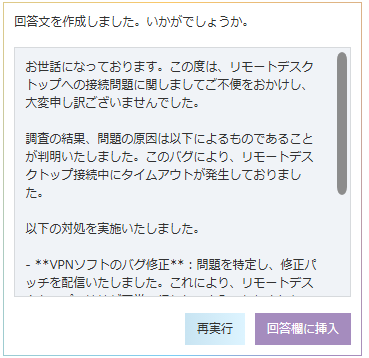
回答の自動生成結果は、インシデント詳細画面左セクションの回答欄に挿入できます。
項目の詳細
インシデント回答を自動生成するにあたって指定する必要のある項目についてご説明します。
| 項目名 | 説明 | 編集可否 (〇編集可能 ×読み取り専用) |
|---|---|---|
| 回答者の立場 | 回答文を生成する際のご自身の立場・役割を編集します。 | 〇 |
| 回答先 | 回答文を受信する方の立場・役割を編集します。 | 〇 |
| 目的 | 回答先にお伝えしたい内容の趣旨を編集します。 | 〇 |
提供しているテンプレート
本サービスで提供しているテンプレートの概要をご説明します。
| テンプレート名 | ユースケース |
|---|---|
| 調査を依頼する | 起票された内容を元にインシデントの詳細な調査を他の部門や専門チームに依頼する際に使用します。 |
| 経緯を回答する | 他の部門や専門チームからの調査結果を元に、そのインシデントがどのように発生したのかを顧客へ詳細に説明するために使用します。 |
| 最終回答する | 他の部門や専門チームからの調査・対処結果を元に、対応が完了した旨や今後の対策を説明するために使用します。 |
インシデント回答のレビュー
可能な操作
-
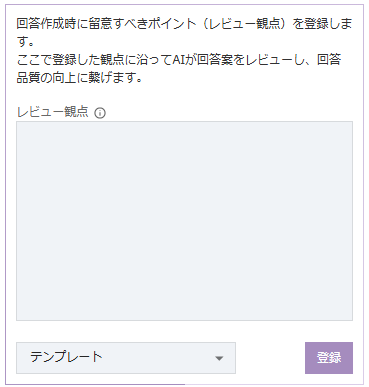
インシデント詳細画面左セクションの回答欄にある「レビュー観点を登録する」クリックすると、 右セクションの「AIでアシスト」よりレビューの観点を登録できます。
-
AIにレビューを依頼したいレビュー観点を設定できます。
-
本サービスで提供しているテンプレートを利用することで、レビュー観点の入力を省いてレビュー観点の登録ができます。
-
-
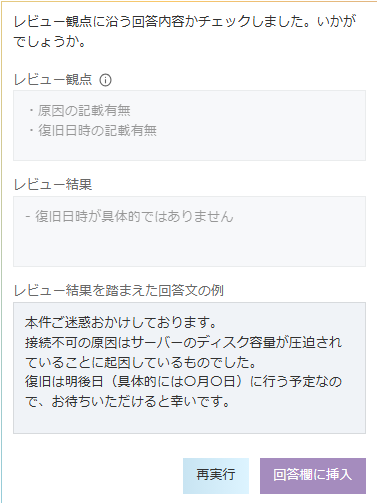
インシデント詳細画面の回答欄に、レビューを実施したいインシデント回答がある場合に「AIでレビューする」をクリックすると、 右セクションの「AIでアシスト」よりレビューの結果を参照できます。
- レビュー結果とレビュー結果を踏まえた回答文の例を参照できます。
-
レビュー結果を踏まえた回答文の例は、インシデント詳細画面左セクションの回答欄に挿入できます。
項目の詳細
インシデント回答をレビューするにあたって指定する必要のある項目についてご説明します。
- レビュー観点の登録
| 項目名 | 説明 | 編集可否 (〇編集可能 ×読み取り専用) |
|---|---|---|
| レビュー観点 | 回答作成時に留意すべきポイントを登録します。 | 〇 |
- レビュー結果の参照
| 項目名 | 説明 | 編集可否 (〇編集可能 ×読み取り専用) |
|---|---|---|
| レビュー観点 | レビューを実施した際の回答文のレビュー観点を表示します。 | × |
| レビュー結果 | レビュー観点を満たしていない箇所についての指摘を表示します。 | × |
| レビュー結果を踏まえた回答文の例 | レビュー結果を満たす回答文の例を表示します。 | 〇 |
提供しているテンプレート
本サービスで提供しているテンプレートの概要をご説明します。
| テンプレート名 | ユースケース |
|---|---|
| 暫定対処時の観点を反映する | 暫定対処を実施する際のインシデント回答が適切であるかを確認する際に使用します。 |
| 恒久対処時の観点を反映する | 恒久対処を実施する際のインシデント回答が適切であるかを確認する際に使用します。 |
| 顧客の要望を反映する | インシデント回答が顧客の要望に沿ったものになっているかを確認する際に使用します。レビュー時に顧客要望を抽出するため、レビュー観点には「自動生成」として記載されます。 |
対応履歴のサマライズ
可能な操作
- インシデント詳細画面左セクションの「サマリ」タブより、対応履歴のサマライズ結果を参照できます。
- 対応履歴のサマライズ結果は、インシデントの全体サマリと各アクションごとのサマリの2種類を参照できます。
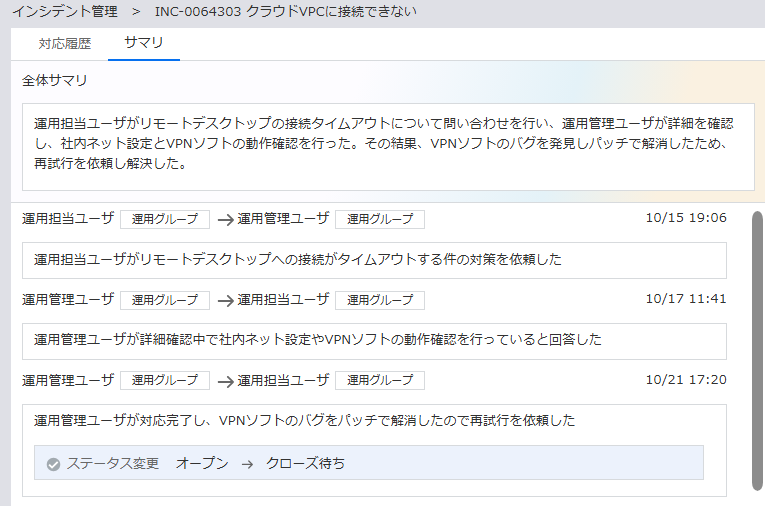
- 対応履歴のサマライズ結果は、インシデントの全体サマリと各アクションごとのサマリの2種類を参照できます。
インシデントを元にしたナレッジ生成
可能な操作
-
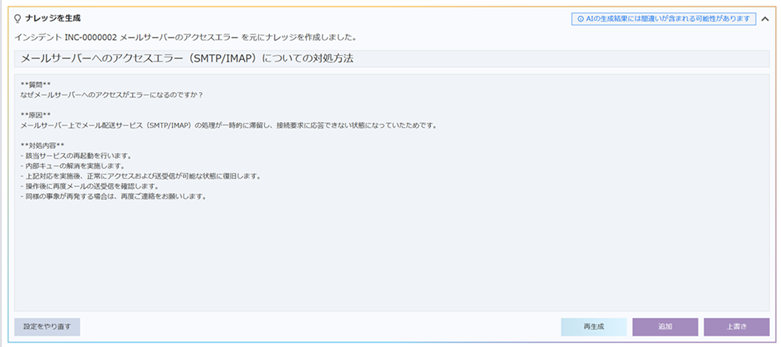
ナレッジ起票画面左セクションの
ナレッジを生成より、ナレッジのベースとなるインシデントを指定することができます。
-
指定したインシデントを元に、ナレッジ(タイトル・本文)を生成することが可能です。
-
-
ナレッジ一括起票画面では、CSVファイルに記載されたナレッジ情報をまとめて生成・登録することができます。
- 詳細はナレッジを一括起票したいを参照ください。