【β版】AIとの対話で問い合わせを起票したい
概要
本章では、ホーム画面の「お問い合わせ」タブから、AIとの対話を通じて問い合わせ(インシデント・リクエスト・問題・変更)を起票する方法をご案内します。
本機能はβ版です。
サービスポータルは、利用形態が「顧客」かつAI機能が有効なユーザのみご利用いただけます。AI機能の有効化方法はユーザ画面で何ができるか知りたい > アカウント情報 > AI機能を参照ください。
AI機能が無効なユーザは、従来どおり画面左上の +起票 から起票します。
お問い合わせタブにアクセスする
- ホーム画面上部のタブから「お問い合わせ」を選択します。
 |
|---|
AIに問い合わせ内容を伝える
-
画面上部の入力欄に、困っていること・やりたいことを入力します。
-
本文が30文字以上の状態で入力が止まった際、または入力欄の外をクリックすると送信され、入力欄より下のエリアにAIからの追加質問が表示されます。
 |
|---|
AIとの対話中の質問・回答の表示条件・基本的な動作は、インシデント起票時の「入力のヒント」機能と同様です。
詳細は入力のヒントを使って内容を整理したいを参照ください。
やり取りを途中で終了したい場合は「回答をやめて起票」をクリックすると、フォームの選択に進みます。
類似ナレッジの提案を確認する
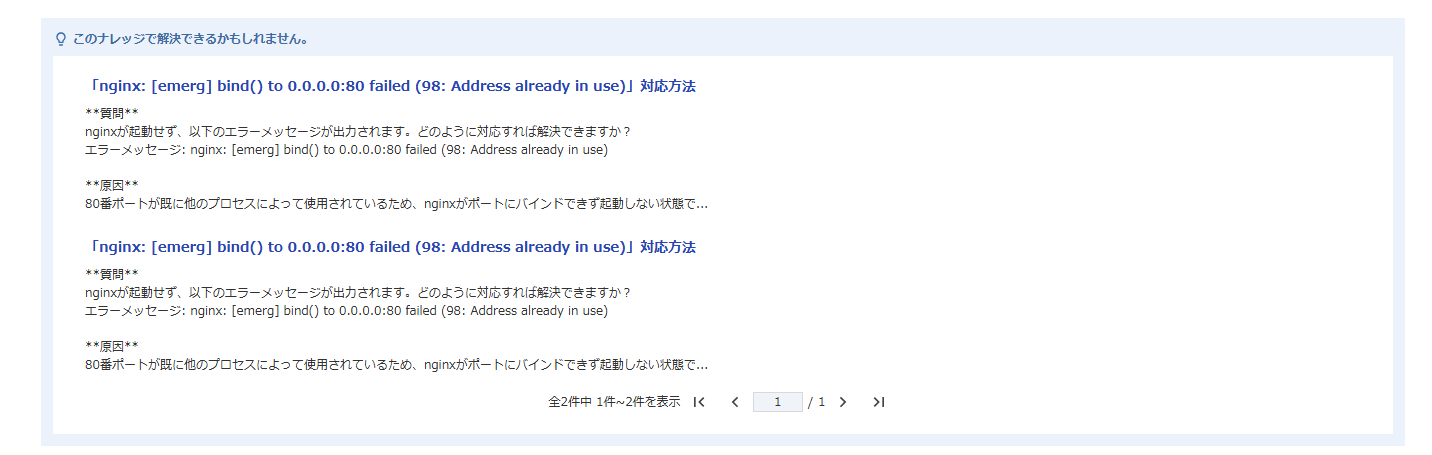
- やり取りの内容をもとに、AIが類似ナレッジを検出すると、「このナレッジで解決できるかもしれません。」というメッセージとともにナレッジが提案されます。
 |
|---|
- 提案されたナレッジの内容を確認し、「解決しましたでしょうか。」の質問に対して「はい」または「いいえ」をクリックします。
- 「はい」をクリックした場合:「ご利用ありがとうございました。また何かありましたらお知らせください。」が表示されます。「別の質問を始める」をクリックすると画面がリロードされ、新規の問い合わせを最初から行えます。
- 「いいえ」をクリックした場合:フォームの選択に進みます。
 |
|---|
提案されるナレッジは、公開状態のナレッジのうち、ログインユーザが参照権限を持つナレッジのみです。この参照条件は「解決のヒント」機能と同様です。
詳細は起票時に関連ナレッジを参照したいを参照ください。
フォームを選択する
-
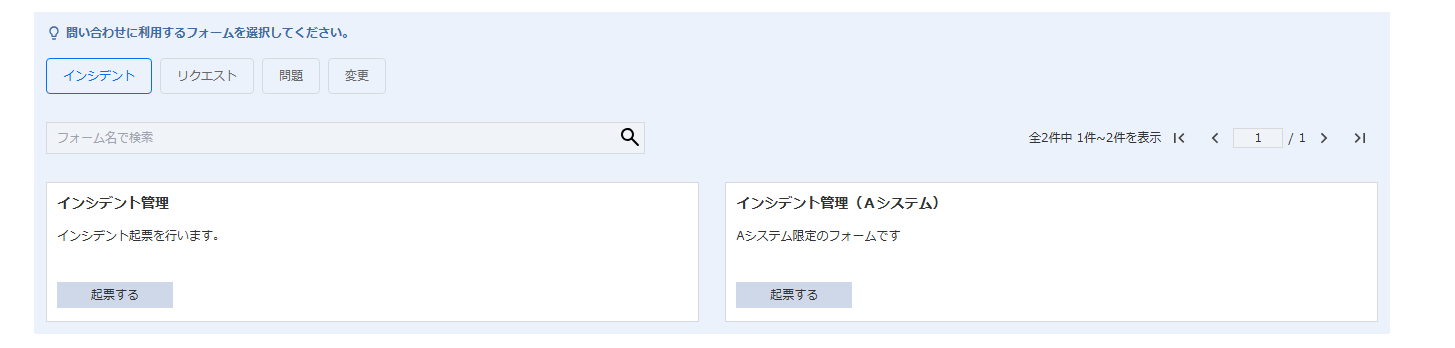
「問い合わせに使用するフォームを選択してください」に従い、対象のフォームを選択します。
※ 選択できるフォームは、ログインユーザが起票者アクセス権を持つフォームのみです。 -
対象のフォームを確認し、起票する をクリックします。
 |
|---|
フォームが多く目的のフォームを見つけにくい場合は、以下の方法で絞り込めます。
- 「インシデント」「リクエスト」「問題」「変更」のフィルタで、表示するフォームの種別を絞り込む
- 検索ボックスにフォーム名を入力し、フォーム名で絞り込む
フォームの選択画面で フォームの選択に戻る をクリックすると、AIとのやり取りを行っていた画面に戻り、フォームを選択し直せます。
フォームを入力する
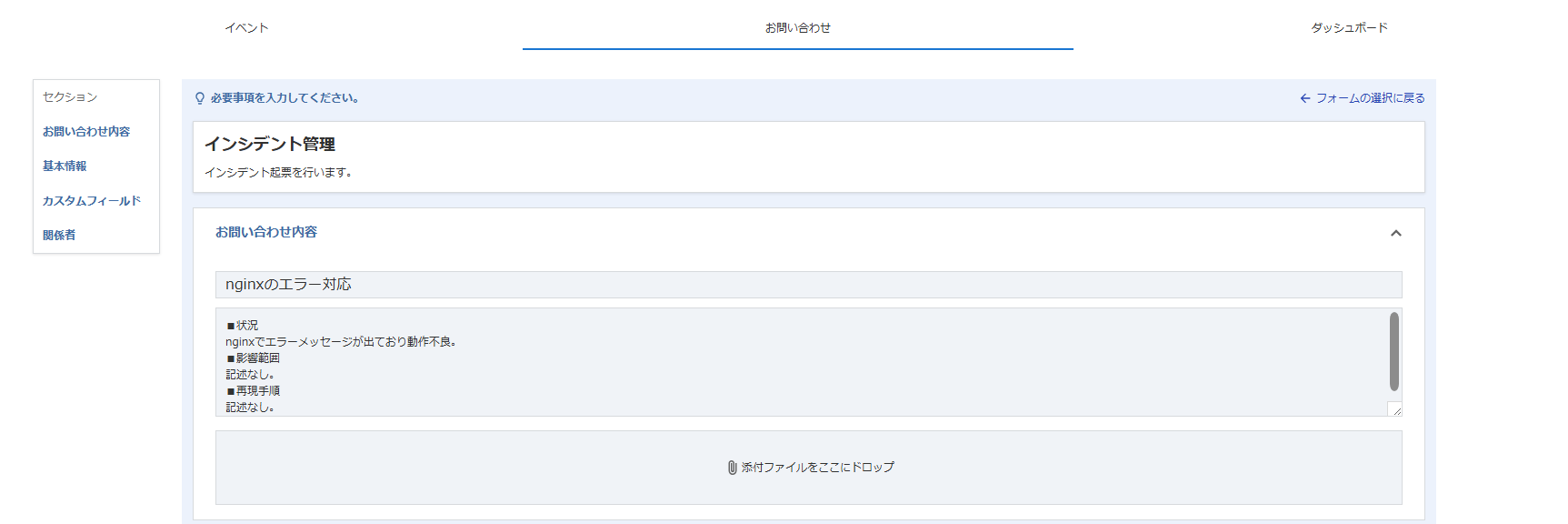
- 選択したフォームの概要・件名・本文・各種フィールドが表示されます。
AI機能が有効な場合、それまでのAIとのやり取りをもとに、フィールドが仮埋めされた状態で表示されます。
 |
|---|
-
各セクションは右端の「V」をクリックして開閉できます。
-
セクション内のフィールドをクリックすると、そのセクションの最も上のフィールドがアクティブになります。セクションが閉じている場合は自動的に開いた上でアクティブになります。
仮埋めされた内容は起票前に確認し、必要に応じて修正してください。
-
送信の確認 をクリックします。
※起票を中止したい場合は、 フォームの選択に戻る をクリックします。 -
送信 をクリックします。「登録完了 チケットは正常に登録されました」とメッセージが表示され、チケットの詳細画面に遷移します。
※送信を中止したい場合は、キャンセル をクリックします。