ナレッジを一括起票したい
概要
本章ではナレッジの一括起票方法をご案内します。以下手順でナレッジ一括起票画面にアクセスし、CSVファイルを利用してナレッジを一括生成・起票してください。
本機能は利用形態が「運用」のユーザのみがご利用いただけます。
ナレッジ一括起票画面にアクセスする
-
画面左上の +起票 をクリックし「ナレッジ」を選択します。
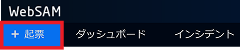
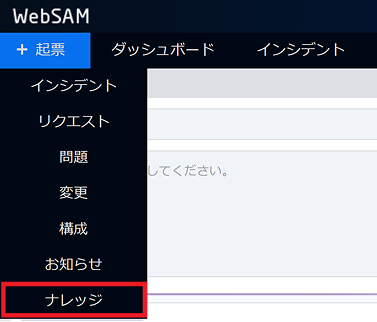
-
ナレッジ起票画面で、 右セクション
起票方法から一括起票を選択します。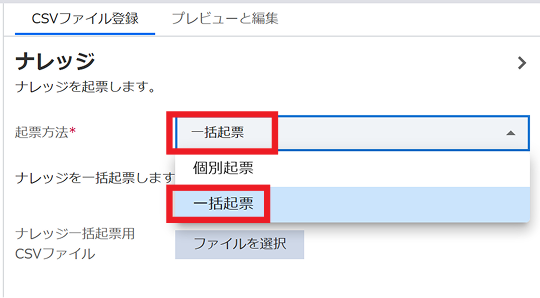
ナレッジ一括起票用のテンプレートをダウンロードする
-
画面右セクションの
【テンプレート】ナレッジ一括起票用CSV.csvの ダウンロードアイコン をクリックし、CSVテンプレートファイルをダウンロードします。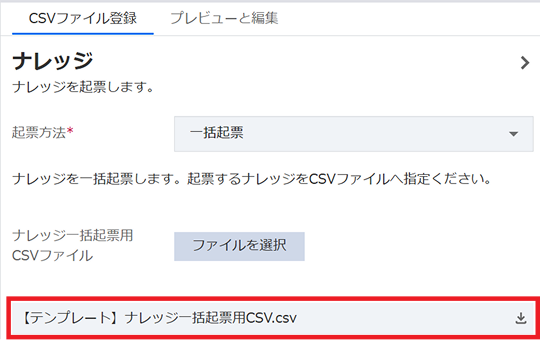
-
ダウンロードしたテンプレートCSVファイルを開き、各項目を記載します。
- CSVにおける各項目の記載方法は、画面右セクションの
CSV記載方法のヒントを参考にします。
- CSVにおける各項目の記載方法は、画面右セクションの
ナレッジ一括起票用のCSVファイルをアップロードする
-
画面右セクションの
ファイルを選択をクリックします。ファイル選択ダイアログが表示されますのでCSVファイルを選択します。備考一度に起票できるナレッジは100件までです。100件を超過する場合はCSVファイルを分割ください。
-
ナレッジ一括起票の方法に応じて、CSVファイルの内容を指定します。
-
手動で作成する場合
- CSVファイルの「タイトル」と「本文」列に内容を直接記載します。この場合、記載した内容がそのままナレッジとして登録されます。
-
AIで生成する場合
- 過去のインシデント対応を元にAIがナレッジを自動生成します。以下の手順で設定します。
- CSVファイルの「ナレッジを生成」列に、元となるインシデントのIDを記載します。
- 「ナレッジを生成」列にインシデントIDが記載されている行は、「タイトル」と「本文」を空欄にします。
- AIが自動的にタイトルと本文を生成します。
- 「タイトル」または「本文」に内容が記載されている場合、その内容が優先され、AI生成は行われません。
- 過去のインシデント対応を元にAIがナレッジを自動生成します。以下の手順で設定します。
-
-
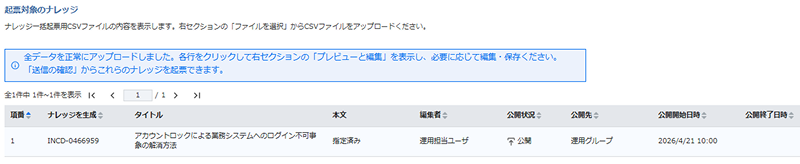
CSVファイルをアップロードします。
プレビュー画面では、エラー箇所に警告アイコンが表示されます。
警告アイコンにカーソルを合わせると原因を確認できますので、内容に応じてCSVファイルを修正して再アップロードください。
 |
|---|
ナレッジ生成の実行
AIでの一括起票を指定した場合、CSVファイルアップロード後、タイトル・本文が生成されます。
- CSVファイルのアップロード後、「ナレッジを生成」ダイアログが表示されます。
- 生成には時間がかかる場合があります。以下のオプションが利用できます。
- 別タブで操作を続行する:クリックすると、ダッシュボード画面が別タブで開き、他の作業を継続できます。生成処理はバックグラウンドで続行されます。
- 生成を取り消す:クリックすると、生成処理を中止できます。
- 生成が完了すると、ダイアログは自動的に閉じ、左セクションに生成結果が表示されます。
生成の取り消し
- 「ナレッジを生成」ダイアログで「生成を取り消す」をクリックします。
- 取り消し中の画面が表示されます。
- 生成を再開:クリックすると、取り消しを中止して生成処理を再開できます。
- 取り消しが完了すると、ダイアログが閉じ、左セクションに「ナレッジの生成を取り消しました。生成を再実行する場合は、画面右セクションの「生成を再実行」をクリックしてください。」というメッセージが表示されます。
生成の失敗
生成に失敗した場合、左セクションに「ナレッジの生成に失敗しました。ナレッジを再生成する場合は、下記の「生成を再実行」をクリックして再実行してください。」というメッセージが表示されます。
生成の再実行
生成を取り消した場合や生成に失敗した場合は、以下の方法で再生成できます。
- 左セクションのメッセージ内の「生成を再実行」リンク、または画面右セクションの「生成を再実行」ボタンをクリックします。
- 「ナレッジを生成」ダイアログが再度表示され、生成処理が実行されます。
ナレッジの内容を確認・編集する
画面右セクションには、「CSVファイル登録」タブと「プレビューと編集」タブが表示されます。
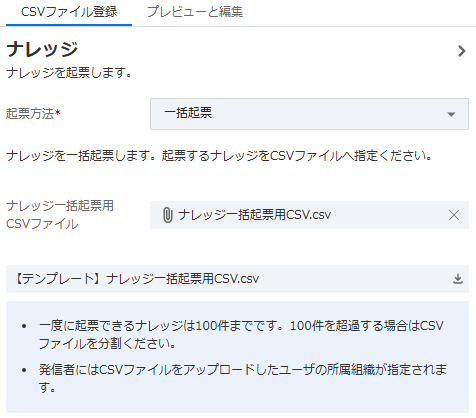
CSVファイル登録タブ
このタブでは、CSVファイルのアップロードとテンプレートのダウンロードができます。
 |
|---|
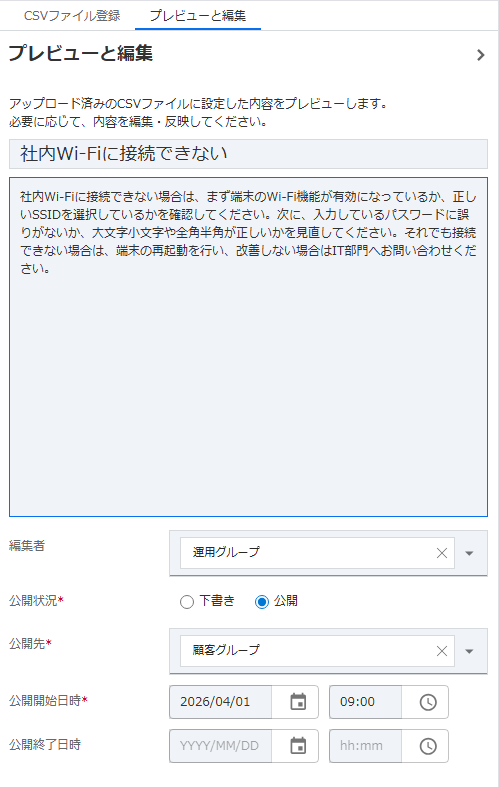
プレビューと編集タブ
このタブでは、アップロードしたナレッジの内容を個別に確認・編集できます。
 |
|---|
-
左セクションの一覧から、確認・編集したいナレッジの行をクリックします。
-
画面右セクションの「プレビューと編集」タブに、選択したナレッジの内容が表示されます。
- 表示される内容
- タイトル:ナレッジのタイトル
- 本文:ナレッジの本文
- 公開状況:下書き/公開
- 公開先、公開開始日時、公開終了日時:CSVで指定した設定
- 表示される内容
-
内容を編集する場合は各フィールドを直接編集してください。編集後「保存」をクリックすると、変更が左セクションの一覧に反映されます。
-
ナレッジを削除する場合は「削除」をクリックします。
-
ナレッジをAIで再生成したい場合は「再生成」ボタンをクリックします。
ナレッジを起票する
- すべてのナレッジの内容を確認・編集したら、
送信の確認をクリックします。 - 登録確認ダイアログが表示されます。
- タイトル、公開状況、公開先、ナレッジを生成の列が表示されます。
- デフォルトはタイトルの昇順で表示されます。
- 内容を確認し、「登録」をクリックします。
- 「登録完了 ナレッジは正常に登録されました」とメッセージが表示されます。