【β版】入力のヒントを使って内容を整理したい
概要
本章では、インシデント起票画面の「入力のヒント」機能を使って、起票内容を整理する方法をご案内します。AIが生成した質問に回答することで、担当者が状況を把握するために必要な情報をあらかじめ本文に盛り込むことができます。やり取りの往復が減り、解決が早まります。
備考
入力のヒント機能はβ版です。
備考
本機能をご利用いただくためには、AI機能が有効化されている必要があります。
有効化方法はユーザ画面で何ができるか知りたい > アカウント情報 > AI機能を参照ください。
インシデント起票画面にアクセスする
-
画面左上の +起票 をクリックし「インシデント」を選択します。
-
対象のフォームを確認し、個別起票する をクリックします。
入力のヒントを活用する
-
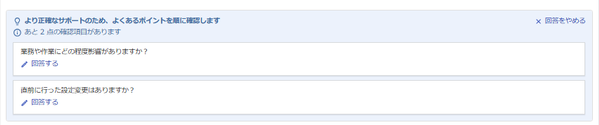
本文を入力します。本文が30文字以上の状態で入力が止まった際、または本文欄の外をクリックすると、起票画面の右セクションに入力のヒント欄が表示されます。
-
表示された質問を確認します。質問は本文の内容をもとにAIが生成し、最大3件表示されます。
-
回答したい質問の「回答する」をクリックすると、回答入力欄が展開されます。
-
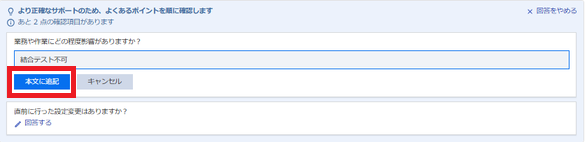
回答を入力し、「本文に追記」をクリックします。質問文と回答内容が引用マーク付きでインシデント本文末尾に追加されます。
-
残りの質問に対しても同様に回答を入力し、「本文に追記」をクリックします。すべての質問に回答し終えると、「必要なポイントがすべて追記されました」というメッセージが表示されます。
備考
以下の場合、表示中の質問は自動的に更新されます。
- 問い合わせの対象・発生事象・種別が大きく変わった場合
- 本文を一度削除した後に新しい内容を入力した場合
- 質問への回答が完了し、追加で確認すべき観点がある場合
注記
質問に未回答のまま起票することも可能です。
「回答をやめる」をクリックすると入力のヒント欄が閉じ、「サポートのヒント」ボタンが表示されます。ボタンをクリックすると入力のヒント欄を再表示できます。