インシデントをエクスポートしたい
概要
本章ではインシデントのエクスポート方法をご案内します。以下手順でインシデント一覧画面へアクセスし、インシデントをエクスポートしてください。
インシデント一覧画面にアクセスする
-
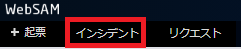
画面左上の インシデント をクリックします。
-
対象のインシデントフォームを選択します。

インシデント一覧をエクスポートする
-
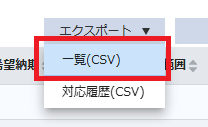
「エクスポート」ボタンを押してリストを展開し「一覧(CSV)」をクリックします。
-
フォーム名_yyyyymmddhhmmss.csvというファイル名でCSVファイルがダウンロードされます。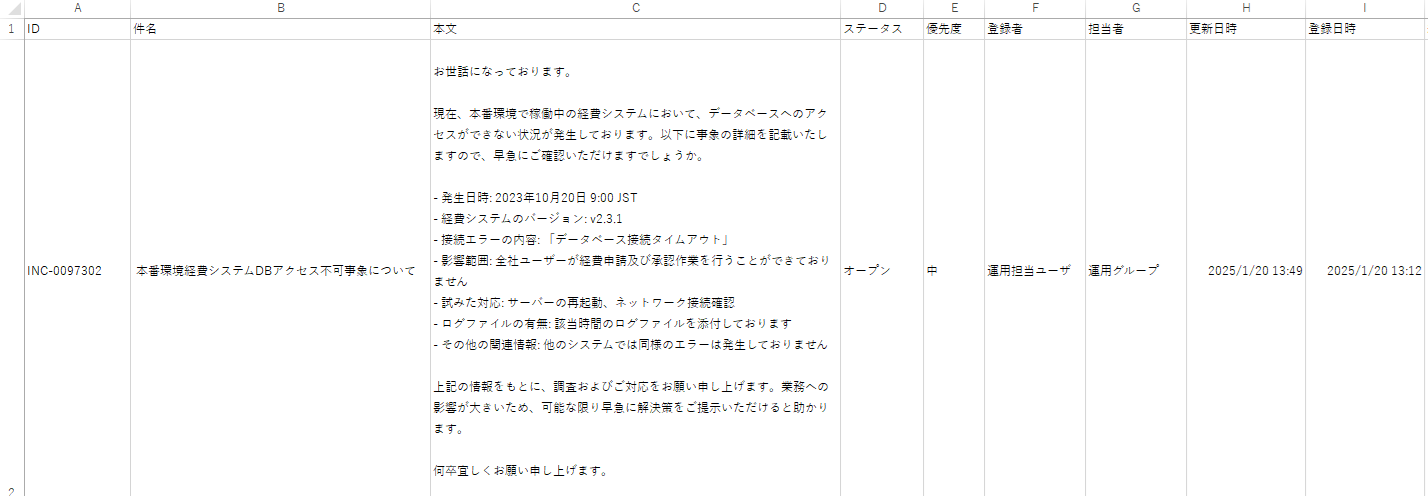
- インシデント一覧画面に表示されている列に加え、インシデント起票時に指定した本文とカスタムフィールドがエクスポートされます
- インシデント一覧上のフィルタ・ソートの設定状況に応じて、インシデントチケットがエクスポートされます
インシデント対応履歴をエクスポートする
備考
インシデント対応履歴のエクスポートは、利用形態が「運用」 のユーザのみが実施いただけます。
-
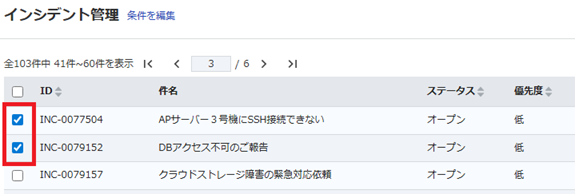
対応履歴をエクスポートしたいチケット行のチェックをONにします。
-
「エクスポート」ボタンを押してリストを展開し「対応履歴(CSV)」をクリックします。
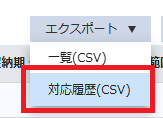
-
対応履歴_インシデント_yyyyymmddhhmmss.zipの中にチケットID_チケット件名_yyyyymmddhhmmss.csvというファイル名でCSVファイルがダウンロードされます。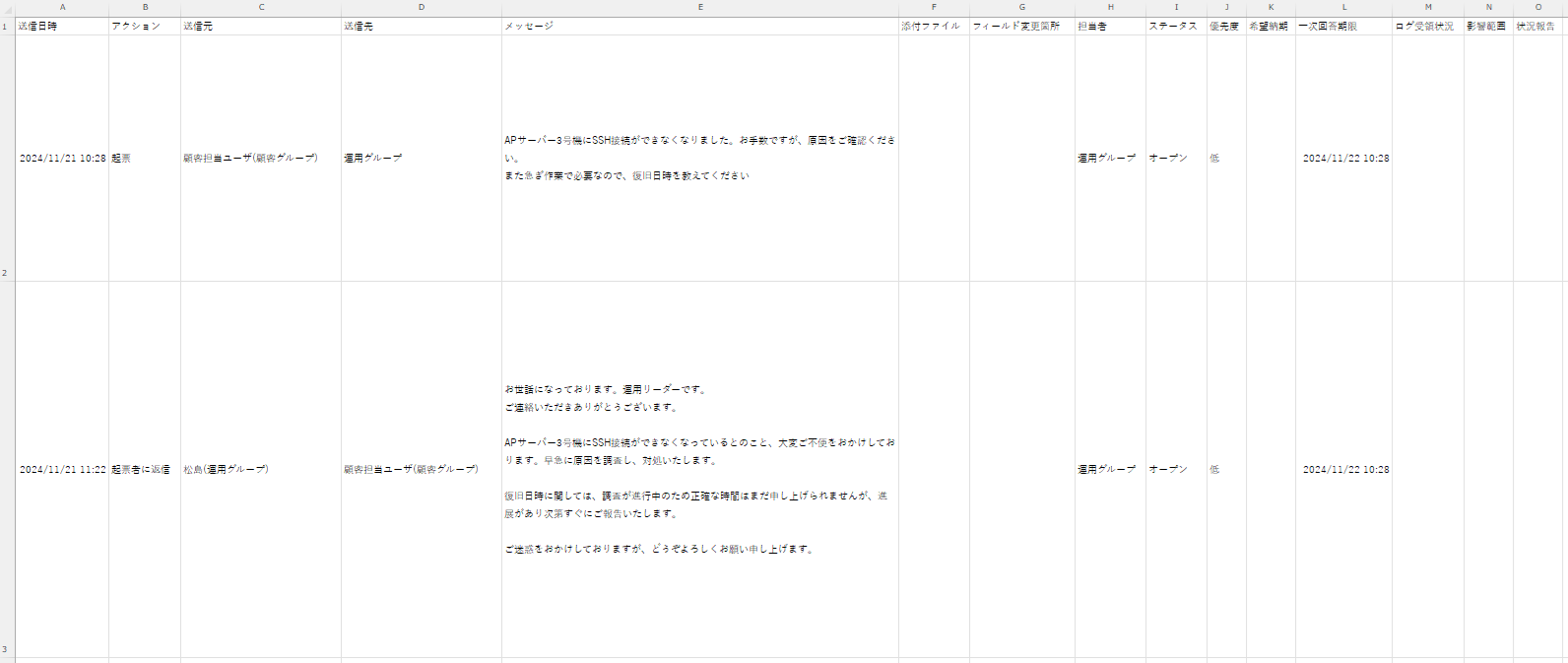
- 送信日時、アクション、送信元、送信先、メッセージ、添付ファイル名、フィールド変更箇所、担当者、ステータス、優先度、希望納期、一次回答期限、カスタムフィールドがエクスポートされます
- ログインユーザが参照可能な範囲の対応履歴がエクスポートされます
インシデント対応にかかった工数をエクスポートする
-
工数をエクスポートしたいチケット行のチェックをONにします。
-
「エクスポート」ボタンを押してリストを展開し「工数(CSV)」をクリックします。
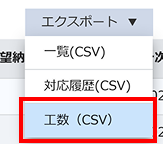
-
工数_yyyymmddhhmmss.zipの中にチケットID_チケット件名_yyyyymmddhhmmss.csvというファイル名でCSVファイルがダウンロードされます。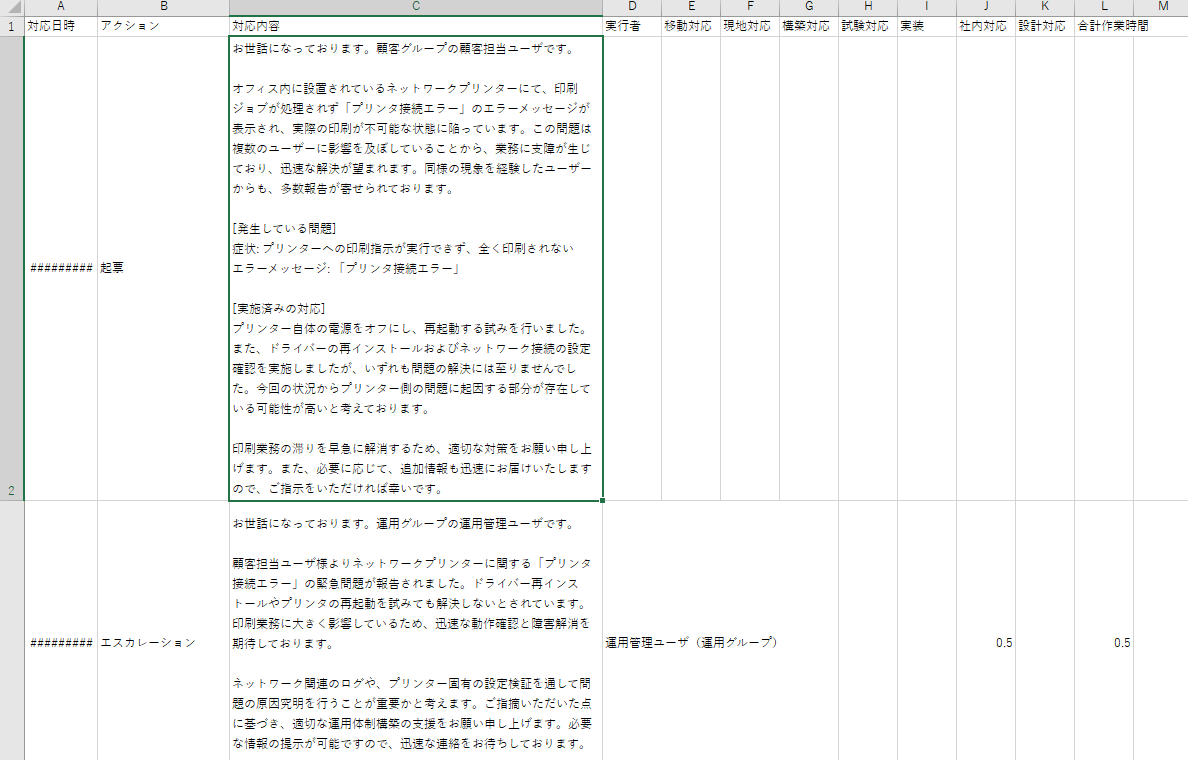 備考
備考ログインユーザが起票者権限の場合、工数情報はエクスポートできません。
その際、CSV内に「起票者権限のため工数情報はエクスポートできません」と記載されます。