構成アイテム情報を一括更新したい
概要
本章では構成アイテム情報を一括更新する方法をご紹介します。
構成アイテムの一括更新には、以下の2つの方法があります。
- CSVファイルでの更新: CSVファイルに更新内容を記載して一括更新します
- Exastroからの最新情報取得: Exastro上の最新情報を取得して一括更新します(フォームでExastro連携が有効な場合のみ)
構成管理機能のご利用には、Businessプランのご契約が必要です。
構成アイテム一覧画面にアクセスする
- 画面左上の 構成 をクリックします。
 |
|---|
- 対象の構成アイテムフォームを選択します。
 |
|---|
更新方法を選択する
フォームでExastro自動収集が有効化されている場合、更新方法を選択できます。
- 画面右上の 構成アイテムを一括更新 のプルダウンメニューをクリックします。
- 以下のいずれかを選択します。
- CSVファイルで更新: CSVファイルを使用して一括更新します
- Exastroから最新情報を取得: 表示中の構成アイテムをExastroの最新情報で更新します
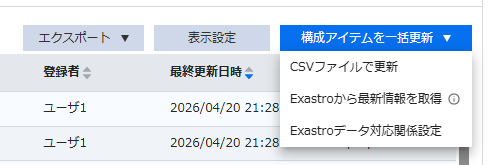
「Exastroから最新情報を取得」では、現在表示しているフォームにおけるExastro連携済みの全構成アイテムが更新対象になります。
CSVファイルで一括更新する場合
構成アイテム情報をエクスポートする
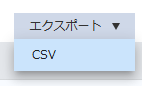
- 「エクスポート」ボタンを押してリストを展開し「CSV」をクリックします。
 |
|---|
フォーム名_yyyyymmddhhmmss.csvというファイル名でCSVファイルがダウンロードされます。
 |
|---|
CSVファイルをアップロードして更新する
- 構成アイテムを一括更新 のプルダウンメニューから CSVファイルで更新 を選択します。構成アイテムの一括更新画面に遷移します。
 |
|---|
-
ダウンロードしたCSVファイルを開き、更新が必要な行を抽出して、該当項目の値を修正します。
- CSVにおける各項目の記載方法は、画面右セクションの
CSV記載方法のヒントを参考にします。 - CSVにおける
登録者、最終更新日時、登録日時の列は一括更新時には不要なため削除します。
- CSVにおける各項目の記載方法は、画面右セクションの
-
画面右セクションの「ファイルを選択」をクリックします。ファイル選択ダイアログが表示されますのでCSVファイルを選択します。
-
ファイルの内容が画面左セクションに表示されますので、記載内容を確認します。

-
「送信の確認」をクリックします。
※更新を中止したい場合は、 編集を破棄 をクリックします。 -
「更新」をクリックします。「更新完了 構成アイテムは正常に更新されました」とメッセージが表示されます。
※送信を中止したい場合は、キャンセル をクリックします。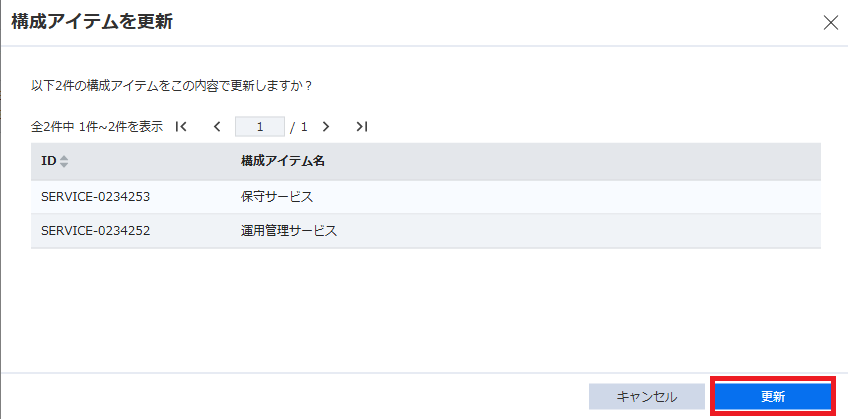
Exastroから最新情報を取得する場合
最新情報の取得を実行する
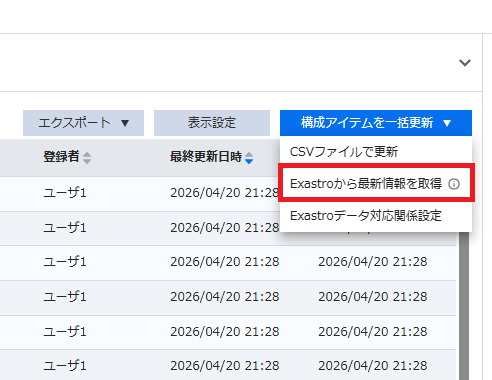
- 画面右上の 構成アイテムを一括更新 のプルダウンメニューから Exastroから最新情報を取得 を選択します。
 |
|---|
- Exastroへの接続と情報取得が開始されます。
-
Exastroから自動収集した構成アイテム(更新方法が「Exastro」の構成アイテム)のみが更新対象となります。手動で登録した構成アイテムは更新されません。
-
Exastroから起票された構成アイテムの詳細画面において、「フィールド対応関係」ダイアログで取り込み対象に設定したフィールドは読み取り専用になります。一方「チケットに取り込まない」を設定したフィールドに関しては編集可能です。
処理の進行状況を確認する
- 処理中は画面上にローディングダイアログが表示されます。
- 処理が完了すると、ローディングダイアログが消え、「更新完了 構成アイテムは正常に更新されました」とメッセージが表示されます。
処理はバックグラウンドで実行されるため、他の画面に遷移しても処理は継続されます。
処理中に構成アイテム一覧画面を離れた場合も、処理が完了すると完了メッセージが表示されます。
フィールドマッピングの見直し
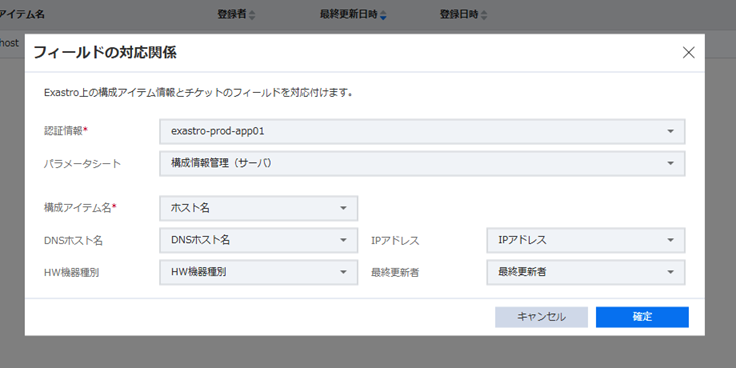
フィールドマッピングを見直したい場合は、階層メニューの「Exastroデータ対応関係設定」ボタンをクリックして、フィールドマッピングを見直してください。
 |
|---|
フィールドマッピング情報は認証情報ごとに管理されています。
エラーの確認と対処
Exastroから最新情報を取得する際に、以下のようなエラーが発生する場合があります。
Exastro上で削除された構成アイテムの場合
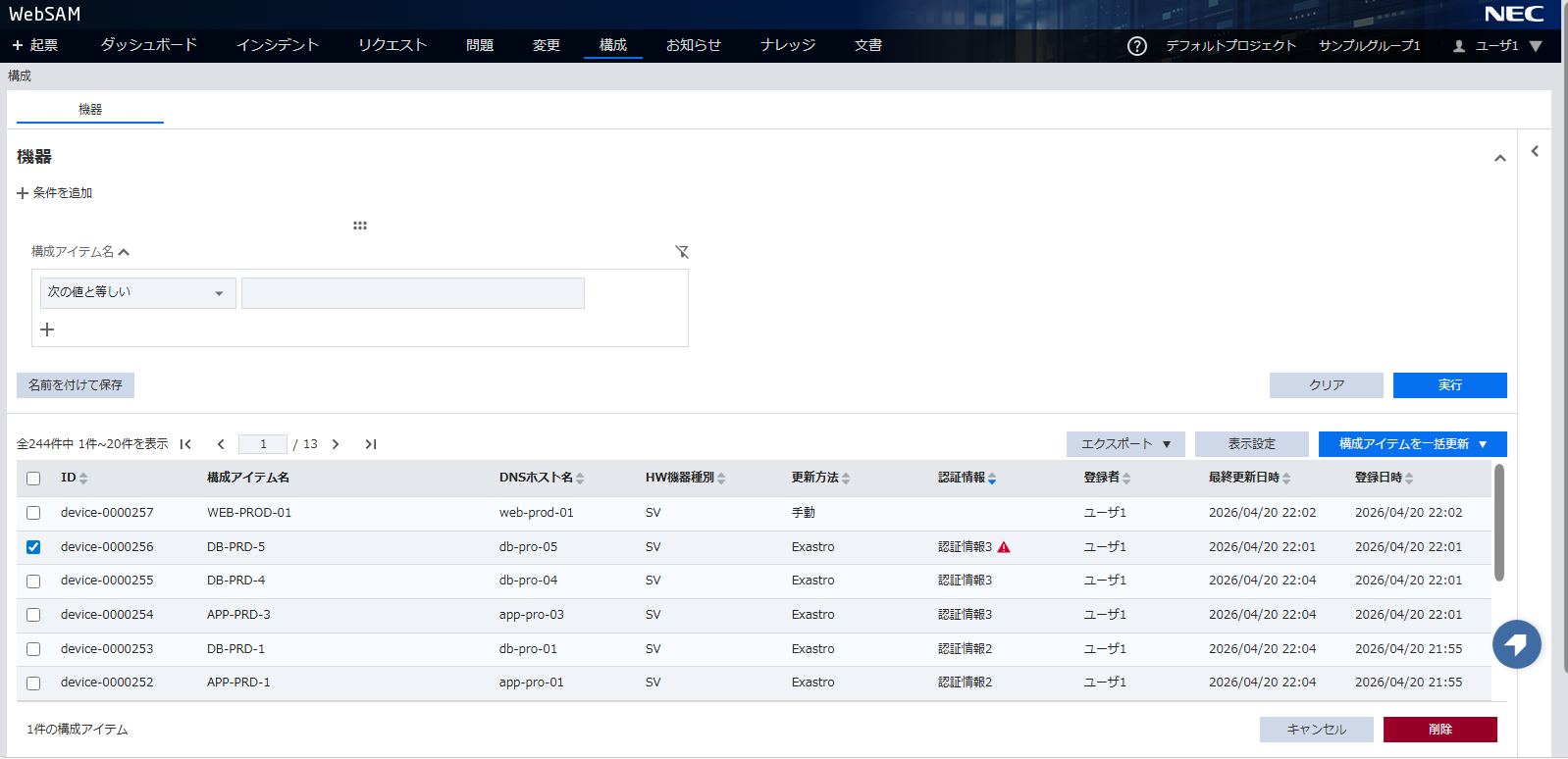
- Exastro上で既に削除された構成アイテムは、「更新方法」列にエラーアイコンが表示されます。
- エラーアイコンにマウスカーソルを合わせると、ツールチップで「Exastro上で削除済みです」と表示されます。
 |
|---|
- Exastro上で削除された構成アイテムは更新されません。必要に応じて、手動で削除または編集してください。
Exastroへの接続に失敗した場合
- 認証情報の設定に問題がある、またはExastroサーバーにアクセスできない場合、スナックバーにエラーメッセージが表示されます。
- エラーが発生すると更新処理はスキップされます。
- エラーを解決するには、以下を確認してください。
- 管理センターの「Exastro連携設定」で認証情報が正しく設定されているか
- ExastroサーバーのURLが正しいか
- 認証情報(ユーザー名/パスワード)が有効か
- Exastroサーバーがネットワーク的にアクセス可能か
削除された認証情報が使用されている場合
- 構成アイテムに紐付いていた認証情報が管理センターから削除されている場合「認証情報」列に「削除された認証情報」と表示されます。
- 削除された認証情報を使用している構成アイテムは更新できません。構成アイテムを再度起票することで有効な認証情報を再設定してください。
認証情報を削除する前に、その認証情報を使用している構成アイテムがないか確認してください。
認証情報フィルタを使用すると、特定の認証情報を使用している構成アイテムを検索できます。