構成アイテムを検索したい
概要
本章では構成アイテムの検索方法をご案内します。以下手順で構成一覧画面へアクセスし、任意の方法で構成アイテムを検索してください。
備考
構成管理機能のご利用には、Businessプランのご契約が必要です。
構成アイテム一覧画面にアクセスする
-
画面左上の 構成 をクリックします。

-
任意の構成アイテムフォームをクリックします。

構成アイテムを検索する
フィルタで検索する
-
左側セクションの上部にあるフィルター条件がアコーディオンで閉じられている場合は、 条件を編集 をクリックします。
-
デフォルトで表示されているフィルタ項目以外で検索したい場合は、左側セクション上部の +条件を追加 をクリックします。
-
追加したいフィルタ項目を選択し、 追加 をクリックします。
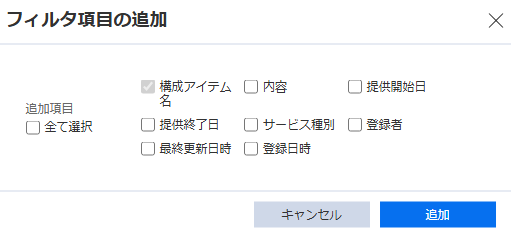
備考
フォームでExastro自動収集が有効化されている場合、以下のフィルタが利用できます。
- 更新方法: Exastroから自動収集した構成アイテムと手動で登録した構成アイテムを絞り込めます
- 認証情報: 特定の認証情報を使用している構成アイテムを絞り込めます
- 各フィルタ項目に対して、検索したい条件を指定します。
-
フィルタ項目がリストボックス形式の場合
検索したい任意の値をリストボックスから選択します。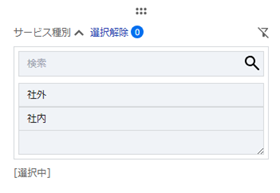
-
フィルタ項目が任意の条件を指定する形式の場合
検索したい条件と検索したい任意の値をそれぞれ選択します。
-
実行 をクリックします。
- フィルタ設定を初期化したい場合は、 クリア をクリックします。
- 名前を付けて保存 をクリックすると、ダイアログが表示されます。
- フィルタ名を入力し 保存 をクリックすると、右セクションの保存済みフィルタに保存されます。
-
左側セクションの下部にて、検索結果が出力されます。
表示列を設定する
フォームでExastro自動収集が有効化されている場合、「更新方法」列と「認証情報」列を表示できます。
- 画面右上の 表示設定 をクリックします。
- 表示列の一覧から 更新方法 または 認証情報 のチェックボックスをチェックします。
- 保存 をクリックします。
- 一覧に指定した列が表示されます。
備考
フォームでExastro自動収集が有効化されている場合、「更新方法」列と「認証情報」列を表示できます。
更新方法列
「更新方法」列には、構成アイテムの登録・更新方法が表示されます。
- 手動: 個別起票またはCSVファイルで起票された構成アイテム
- Exastro: Exastroから自動収集された構成アイテム
認証情報列
「認証情報」列には、Exastroから自動収集する際に使用した認証情報の名称が表示されます。
- 認証情報名: 管理センターの「Exastro連携設定」で設定した認証情報の名称
- 削除された認証情報: 構成アイテムに紐付いていた認証情報が削除された場合
- (空白): 手動で登録された構成アイテムの場合