【β版】インシデントを一括起票したい
概要
本章ではインシデントの一括起票方法をご案内します。以下手順でインシデント一括起票画面にアクセスし、チケットを一括起票してください。
インシデント一括起票機能はβ版です。
インシデント一括起票画面にアクセスする
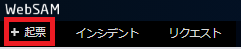
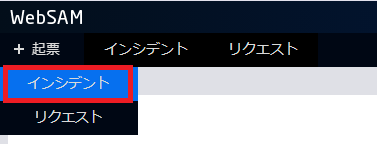
- 画面左上の +起票 をクリックし「インシデント」を選択します。
 |
|---|
 |
|---|
- 対象のフォームを確認し、 一括起票する をクリックします。
一括起票可能なフォームは、所属する組織に対してアクセス権が付与されたフォームのみです。
インシデント一括起票用のテンプレートをダウンロードする
-
画面右セクションの
【テンプレート】インシデント一括起票用CSV_フォーム名.csvの ダウンロードアイコン をクリックし、CSVテンプレートファイルをダウンロードします。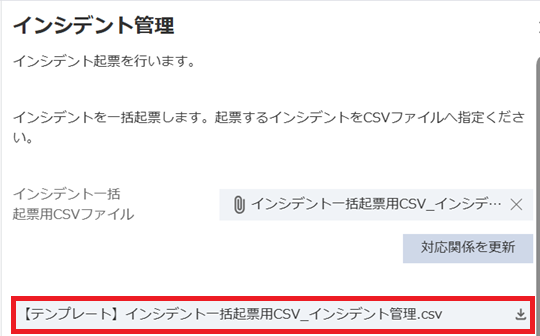
-
ダウンロードしたテンプレートCSVファイルを開き、各項目を記載します。
- CSVにおける各項目の記載方法は、画面右セクションの
CSV記載方法のヒントを参考にします。 - 項目ごとの必須/任意については、CSVファイルの列名に記載されていますので、そちらを確認してください。
 備考
備考他ツールからエクスポートしたファイルを用いた一括起票を行いたい場合は、本手順はスキップ可能です。
- CSVにおける各項目の記載方法は、画面右セクションの
インシデント一括起票用のテンプレートまたは任意のCSVファイルをアップロードする
-
アップロード対象であるCSVファイルの
文字コードおよび囲み文字を指定します。 -
画面右セクションの ファイルを選択 をクリックします。ファイル選択ダイアログが表示されますのでCSVファイルを選択します。
備考一度に起票できるインシデントは10,000件までです。10,000件を超過する場合はCSVファイルを分割ください
-
「フィールドの対応関係」ダイアログが表示されたら、アップロードしたCSVファイル内の各列とチケットのフィールドを対応付けます。
備考デフォルトでは、各インシデントの基本情報・関係者・カスタムフィールドが取り込まれます。
-
起票するインシデントに対応履歴を含めたい場合
起票したチケットに対応履歴を取りこむにチェックをし、CSVファイル内の各列とチケットのフィールドを対応付けます。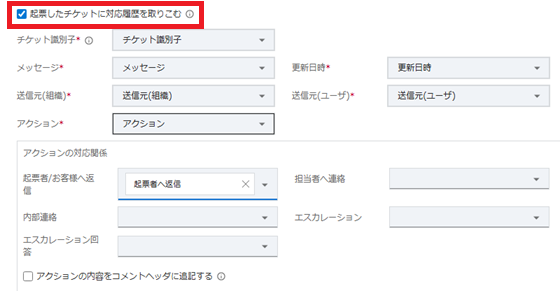
-
対応履歴に紐づく工数を記録したい場合
起票したチケットに対応履歴を取りこむにチェックをした上で工数を取り込むにチェックをし、CSVファイル内の各列とチケットのフィールドを対応付けます。
-
設定内容を確認し、確定 をクリックします。「フィールドの対応関係」ダイアログが閉じ、取り込み結果のプレビューが表示されます。
プレビュー画面では、エラー箇所に**警告アイコン(!)**が表示されます。 警告アイコンにカーソルを合わせると原因を確認できますので、内容に応じて修正して再アップロードください。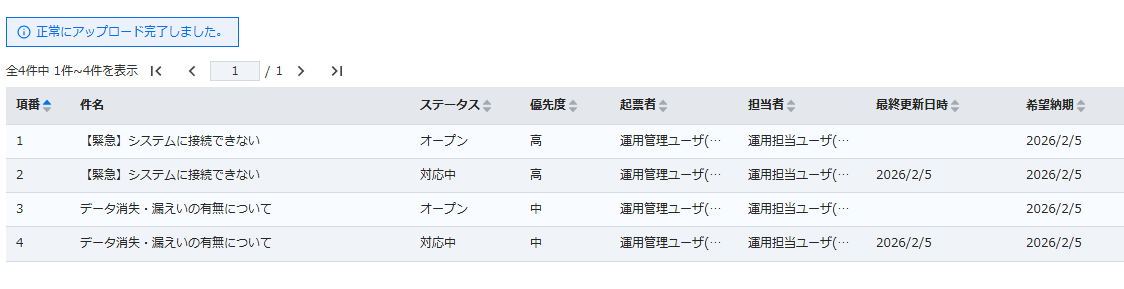 備考
備考CSVアップロード後に各列とチケットのフィールドの対応付けを変更する場合は、右セクションの「対応関係を更新」ボタンをクリックし、「フィールドの対応関係」ダイアログで再度設定してください。
-
プレビュー内容を確認し、送信を確認 をクリックします。
-
送信 をクリックします。「登録完了 インシデントは正常に一括登録されました」とメッセージが表示されます。
※送信を中止したい場合は、キャンセル をクリックします。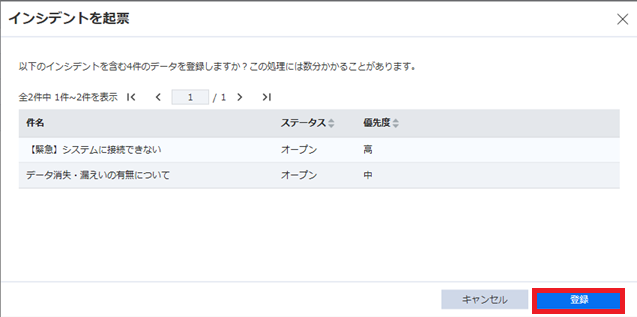 備考
備考インシデントを一括起票した場合、メール通知は配信されません。