インシデントに関連チケットを紐づけたい
概要
本章ではインシデントに関連チケットを紐づける方法をご紹介します。
対象インシデントにアクセスする
- ダッシュボードもしくはインシデント一覧画面から対象のインシデントにアクセスします。

関連チケットを紐づける
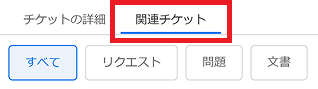
右セクションの 関連チケットタブ をクリックします。
 |
|---|
備考
関連チケットタブの下の「すべて」「リクエスト」「問題」「文書」をクリックすることで、紐づけたいITILプロセスのチケットをフィルタリングできます。
リクエストの紐づけ
-
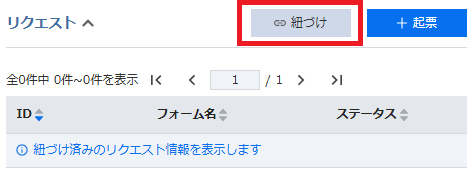
リクエスト の右にある 紐づけ をクリックします。
-
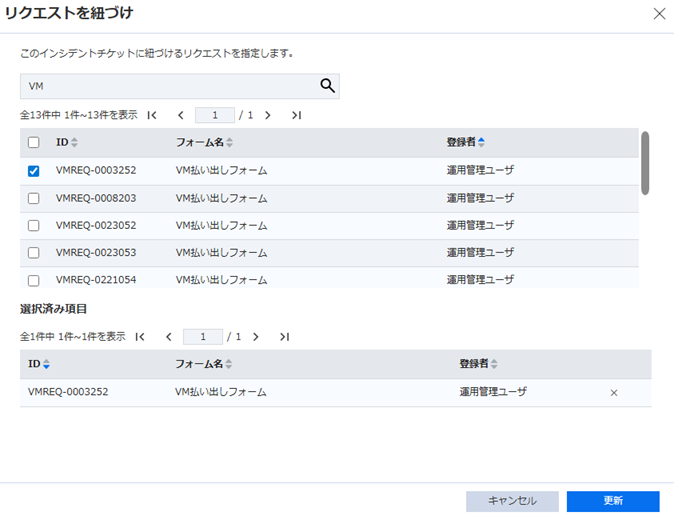
「リクエストを紐づけ」ダイアログが表示されたら、紐づけ対象のリクエストのチェックボックスをチェックします。
- 検索ボックスにチケットの
フォーム名を入力することで、チケットの検索も可能です。 - 選択済の項目について、× をクリックすると、紐づけが解除されます。
- チケットの参照・紐づけ可否は、紐づけ対象のチケットへの権限に依存します。
- 検索ボックスにチケットの
-
右下の 更新 をクリックします。「更新完了 リクエストの紐づけ更新に成功しました」とメッセージが表示されます。
-
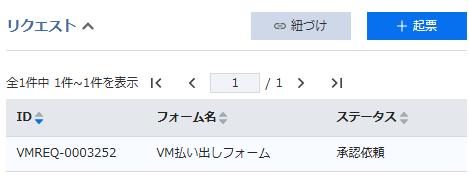
関連チケットタブに、紐づけた対象のリクエストチケットが表示されます。
- 対象チケットの行を選択すると、チケットの詳細画面に遷移可能です。
問題の紐づけ
-
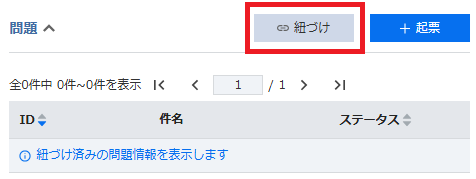
問題 の右にある 紐づけ をクリックします。
-
「問題を紐づけ」ダイアログが表示されたら、紐づけ対象の問題のチェックボックスをチェックします。
- 検索ボックスにチケットの
件名を入力することで、チケットの検索も可能です。 - 選択済の項目について、× をクリックすると、紐づけが解除されます。
- チケットの参照・紐づけ可否は、紐づけ対象のチケットへの権限に依存します。
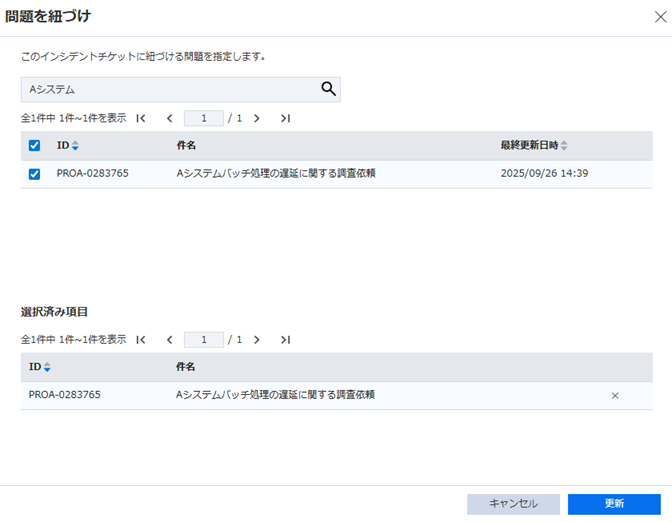
- 検索ボックスにチケットの
-
右下の 更新 をクリックします。「更新完了 問題の紐づけ更新に成功しました」とメッセージが表示されます。
-
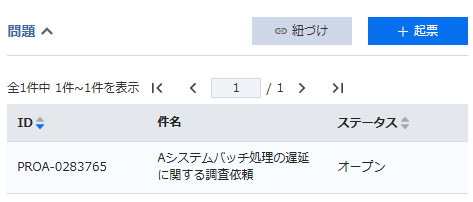
関連チケットタブに、紐づけた対象の問題チケットが表示されます。
- 対象チケットの行を選択すると、チケットの詳細画面に遷移可能です。
文書の紐づけ
-
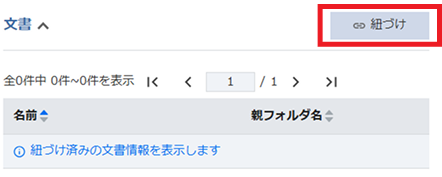
文書 の右にある 紐づけ をクリックします。
-
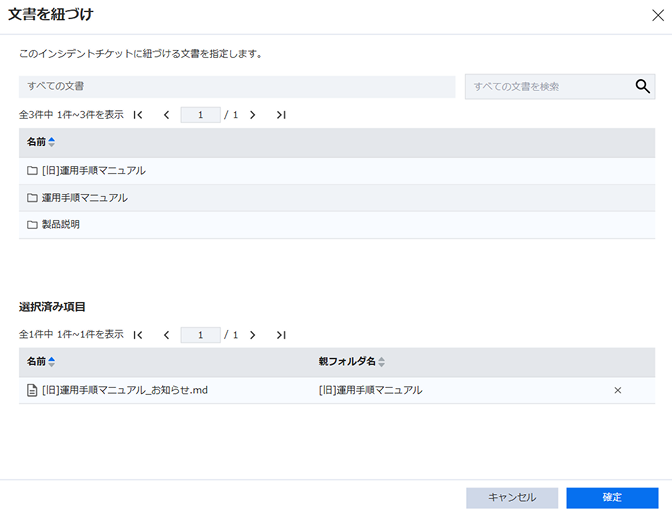
「文書を紐づけ」ダイアログが表示されたら、紐づけ対象の文書をクリックします。
- 検索ボックスに文書の
名前を入力することで、文書の検索も可能です。 - 選択済の項目について、× をクリックすると、紐づけが解除されます。
- 文書の参照・紐づけ可否は、紐づけ対象の文書への権限に依存します。
- 検索ボックスに文書の
-
右下の 更新 をクリックします。「更新完了 文書の紐づけ更新に成功しました」とメッセージが表示されます。
-
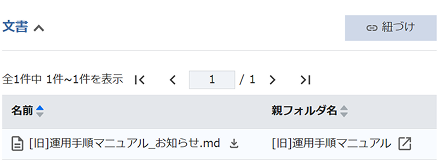
関連チケットタブに、紐づけた対象の文書チケットが表示されます。
- 対象チケットの行を選択すると、チケットの詳細画面に遷移可能です。
- 対象文書「名前」列の「ダウンロード」アイコンを押すと文書のダウンロードが可能です。
- 対象文書「親フォルダ」列の「開く」アイコンを押すと、親フォルダを新しいタブで開くことが出来ます。