問題を検索したい
概要
本章では問題の検索方法をご案内します。以下手順で問題一覧画面へアクセスし、任意の方法で問題を検索してください。
備考
- 問題管理機能のご利用には、Businessプランのご契約が必要です。
- サブタスク関連の操作は利用形態が「運用」に指定された組織でのみ実施いただけます。
問題一覧画面にアクセスする
-
画面左上の 問題 をクリックします。

-
任意の問題フォームをクリックします。
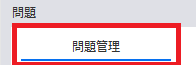
問題を検索する
フィルタで検索する
-
左側セクションの上部にあるフィルター条件がアコーディオンで閉じられている場合は、 条件を編集 をクリックします。
-
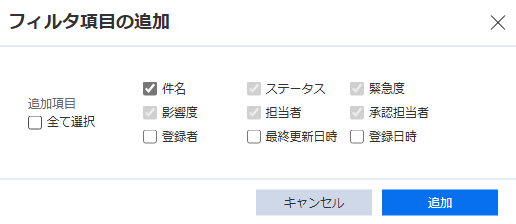
デフォルトで表示されているフィルタ項目以外で検索したい場合は、左側セクション上部の +条件を追加 をクリックします。
-
追加したいフィルタ項目を選択し、 追加 をクリックします。
-
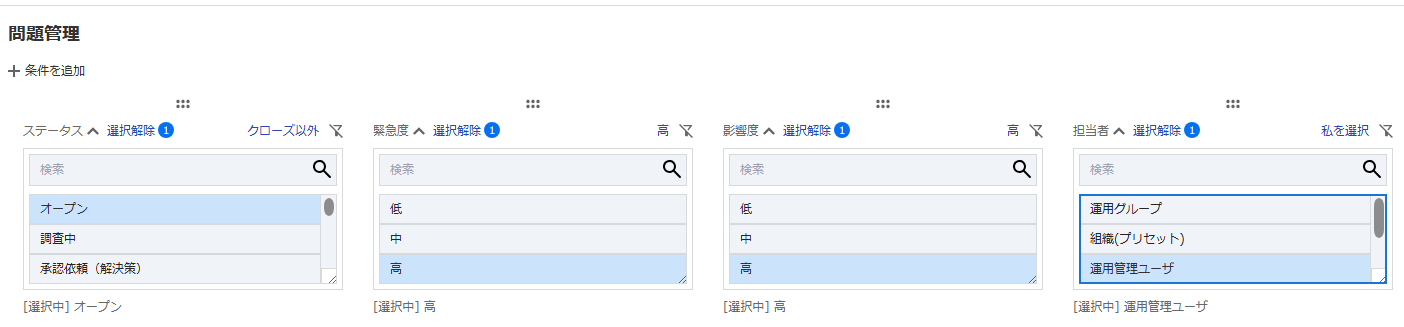
各フィルタ項目に対して、 検索したい任意の値をリストボックスから選択します。
-
実行 をクリックします。
- フィルタ設定を初期化したい場合は、 クリア をクリックします。
- 名前を付けて保存 をクリックすると、ダイアログが表示されます。
- フィルタ名を入力し 保存 をクリックすると、右セクションの保存済フィルタに保存されます。
-
左側セクションの下部にて、検索結果が出力されます。
サブタスクステータスでフィルタする
問題に紐づくサブタスクのステータスを条件として、問題一覧を絞り込むことができます。
-
+条件を追加 をクリックし、フィルタ項目から「サブタスク」を選択します。
-
サブタスクのステータスを選択します。
- 未着手:オープン状態のサブタスクを持つ問題を表示
- 進行中:対応中状態のサブタスクを持つ問題を表示
- 完了:完了状態のサブタスクを持つ問題を表示
- 完了以外:クリックすると「未着手」と「進行中」が自動的に選択されます
-
実行 をクリックします。