【β版】脆弱性を一括起票したい
概要
本章では、CSVファイルを利用した脆弱性の一括起票方法をご案内します。以下手順で脆弱性一括起票画面にアクセスし、脆弱性を一括起票してください。
備考
脆弱性管理機能のご利用には、Businessプランのご契約が必要です。
備考
本機能は利用形態が「運用」のユーザのみがご利用いただけます。
脆弱性一括起票画面にアクセスする
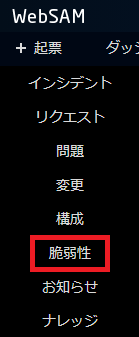
- 画面左上の +起票 をクリックし「脆弱性」を選択します。
 |
|---|
脆弱性一括起票用のテンプレートをダウンロードする
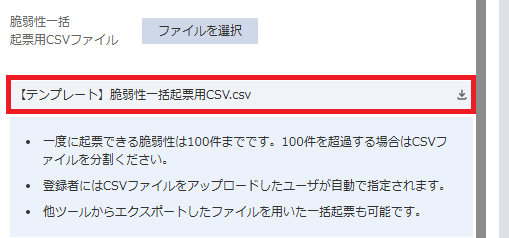
- 画面右セクション
脆弱性管理の【テンプレート】脆弱性一括起票用CSV.csvの ダウンロードアイコン をクリックし、CSVテンプレートファイルをダウンロードします。
 |
|---|
- ダウンロードしたテンプレートCSVファイルを開き、各項目を記載します。
- CSVにおける各項目の記載方法は、画面右セクションの
CSV記載方法のヒントを参考にします。
備考
- 一度に起票できる脆弱性は100件までです。100件を超過する場合はCSVファイルを分割ください。
- 他ツールからエクスポートしたファイルを用いた一括起票も可能です。この場合、本手順はスキップ可能です。
CSVファイルをアップロードする
-
画面右セクションの ファイルを選択 をクリックします。ファイル選択ダイアログが表示されますのでCSVファイルを選択します。
-
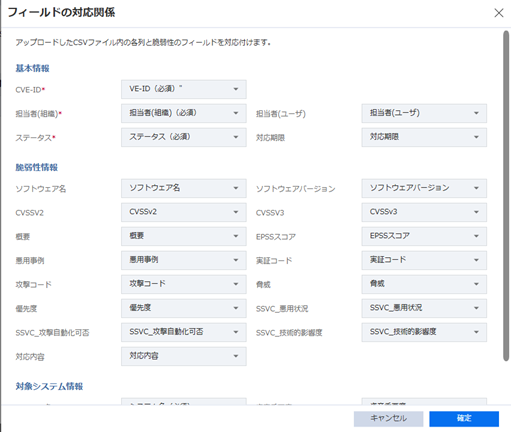
「フィールドの対応関係」ダイアログが表示されたら、アップロードしたCSVファイル内の各列と脆弱性のフィールドを対応付けます。
 |
|---|
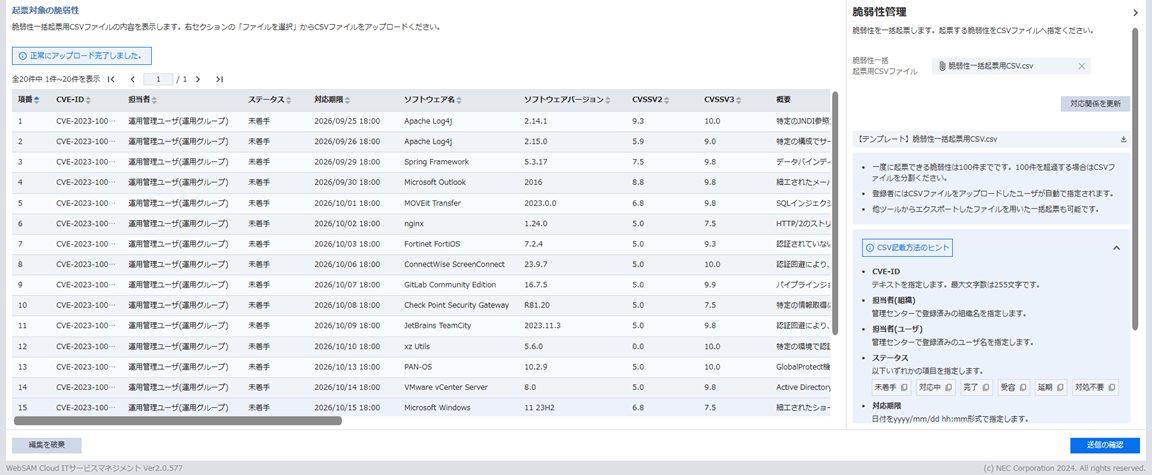
- 設定内容を確認し、確定 をクリックします。「フィールドの対応関係」ダイアログが閉じ、画面左セクション
起票対象の脆弱性にCSVファイルの内容がプレビュー表示されます。項番、CVE-ID、担当者、ステータス、対応期限などの列で内容を確認できます。
 |
|---|
備考
CSVアップロード後に各列と脆弱性のフィールドの対応付けを変更する場合は、右セクションの「対応関係を更新」ボタンをクリックし、「フィールドの対応関係」ダイアログで再度設定してください。
備考
アップロード内容にエラーがある場合、画面左セクションのテーブル上部にエラー内容が表示されます。
すべてのエラーを解消するまで「送信の確認」ボタンは無効化され、起票できません。
脆弱性を起票する
-
プレビュー内容を確認し、送信の確認 をクリックします。
※起票を中止したい場合は、 編集を破棄 をクリックします。「編集を破棄」ダイアログが表示され、編集内容を破棄できます。 -
「脆弱性を起票」ダイアログが表示されます。
内容を確認し、登録 をクリックします。「登録完了 脆弱性は正常に登録されました」とメッセージが表示されます。
※送信を中止したい場合は、キャンセル をクリックします。