【β版】脆弱性対処を分担したい
概要
本章では、脆弱性が検出されたホストへの対応を担当者ごとに分担し、ホストごとの対応状況を管理する方法をご案内します。
脆弱性対処タスクを作成すると、対象ホストに設定された担当者ごとにサブタスクが作成されます。同じ担当者が複数のホストを担当している場合は、複数のホストが1件のサブタスクにまとめられます。
- 本機能はβ版です
- 脆弱性管理機能のご利用には、Businessプランのご契約が必要です
- 脆弱性管理機能は利用形態が「運用」に指定された組織に所属するユーザにのみご利用いただけます
脆弱性対処タスクを追加する
- 対象の脆弱性を問題管理へ移管し、作成された問題チケットの詳細画面を表示します。
備考
移管方法は、脆弱性に対処したいを参照してください。
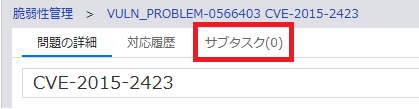
- 「サブタスク」タブをクリックします。
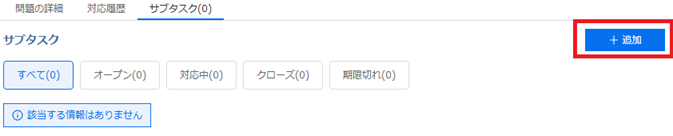
- 「+追加」をクリックします。
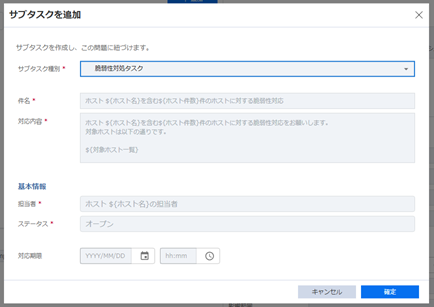
- 「サブタスク種別」で「脆弱性対処タスク」を選択します。
 備考
「問題対処タスク」を選択すると、通常の問題サブタスクの入力項目が表示されます。
- 自動表示された件名、対応内容、担当者、ステータスを確認します。
- 必要に応じて対応期限を指定します。
- 「確定」をクリックします。
次の場合は、「脆弱性対処タスク」を選択できません。
- 対象ホストが存在しない場合
- 脆弱性対処タスクが既に作成されている場合 選択できない「脆弱性対処タスク」にカーソルを合わせると、作成できない理由が表示されます。
対象ホストの担当者が未設定、削除済み、無効化済みなどの理由で担当者として指定できない場合、脆弱性対処タスクを作成できません。 エラーメッセージに表示された構成アイテムを確認し、構成管理画面で担当者を設定し直してから、再度作成してください。
脆弱性対処タスクの表示項目
| 項目 | 説明 | 指定 |
|---|---|---|
| 件名 | 担当者に割り当てられた代表ホスト名と対象ホスト数が自動表示されます。 | 読み取り専用 |
| 対応内容 | 対応を依頼するホスト数と対象ホスト一覧が自動表示されます。 | 読み取り専用 |
| 担当者 | 対象となる構成アイテムの担当者が自動設定されます。 | 読み取り専用 |
| ステータス | 「オープン」が設定されます。作成時には変更できません。 | 読み取り専用 |
| 対応期限 | 必要に応じて日付を指定します。 | 任意 |
脆弱性対処タスクが既に追加されている場合
脆弱性対処タスクが既に作成されている場合は、新しい脆弱性対処タスクを追加できません。
脆弱性対処タスクの作成後に新しい対象ホストが追加された場合も、既存の脆弱性対処タスクへの自動追加や、追加ホスト分の脆弱性対処タスクの作成は行われません。
追加されたホストへの対応を管理する必要がある場合は、通常の「問題対処タスク」を手動で作成し、件名や対応内容に対象ホストを記載してください。
「問題対処タスク」で追加ホストへの対応を管理した場合、そのホストは脆弱性対処タスクのホスト別進捗には含まれません。進捗を確認する際は、脆弱性対処タスクと問題対処タスクの両方を確認してください。
脆弱性対処タスクを確認する
-
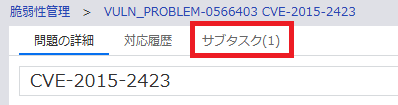
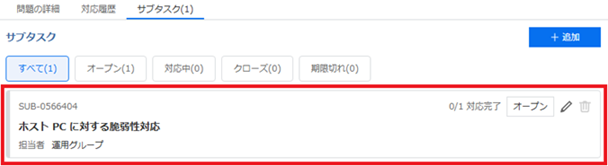
問題チケットの詳細画面で「サブタスク」タブをクリックします。
-
確認する脆弱性対処タスクをクリックします。
 備考
サブタスクのカードには、対応方針が設定されたホスト数と全ホスト数が、次の形式で表示されます。
「{対応方針が設定されたホスト数}/{全ホスト数} 対応完了」警告すべてのホストの対応方針を設定しても、サブタスクのステータスは自動的に「クローズ」へ変更されません。
すべての対応が完了したことを確認した後、サブタスクを手動でクローズしてください。
ホストごとの対応状況を確認する
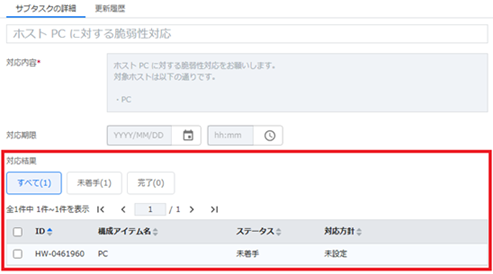
サブタスク詳細画面の「対応結果」セクションには、サブタスクに割り当てられたホストの一覧が表示されます。
 |
|---|
表示情報
| 項目 | 説明 |
|---|---|
| ID | 構成アイテムのIDを表示します。 |
| 構成アイテム名 | 構成アイテムの名前を表示します。 |
| ステータス | 対応方針が「未設定」の場合は「未着手」、それ以外の場合は「完了」と表示します。 |
| 対応方針 | ホストに設定された対応方針を表示します。 |
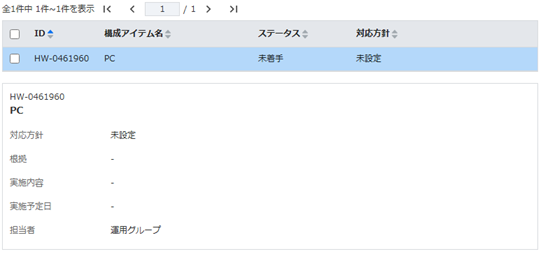
行をクリックすると、選択したホストに設定されている情報を参照できます。
 |
|---|
ホストの対応結果を更新する
- 「対応結果」テーブルで、更新するホストのチェックボックスを選択します。
- 表示されたアクションバーの「更新」をクリックします。

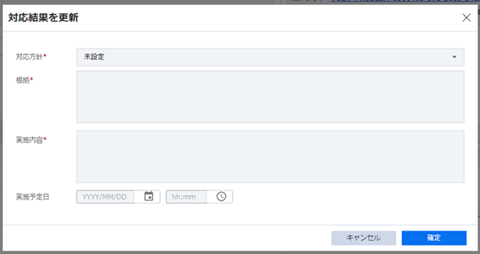
- 「対応結果を更新」ダイアログで、対応方針、根拠、実施内容などを入力します。
- 「確定」をクリックします。
- 送信確認ダイアログで内容を確認し、「送信」をクリックします。
- 「対応結果」テーブルに更新内容が反映されたことを確認します。
複数のホストを選択すると、選択したすべてのホストに同じ対応結果が反映されます。
対応結果の入力項目
| 項目 | 説明 |
|---|---|
| 対応方針 | 「未設定」「パッチ適用」「緩和策」「誤検知」「対応不要」から選択します。初期値は「未設定」です。 |
| 根拠 | 対応方針を判断した根拠を入力する必須項目です。1000文字以下で入力します。 |
| 実施内容 | 実施した対応内容を入力する必須項目です。1000文字以下で入力します。 |
| 緩和策 | 対応方針で「緩和策」を選択した場合に表示される任意項目です。1000文字以下で入力します。 |
| 実施予定日 | 対応を実施する予定日を任意で指定します。 |
- 対応方針を「未設定」以外にすると、ホストのステータスは「完了」になります。
- 対応方針を「未設定」に戻すと、ホストのステータスも「未着手」に戻ります。
クローズ済みのサブタスクでは、対応結果を更新できません。
脆弱性対処タスクの制限事項
- 件名、対応内容、担当者は変更できません。
- 脆弱性対処タスクは削除できません。
- 脆弱性対処タスクの作成後に追加されたホストは、自動的にはタスクへ追加されません。
- すべてのホストの対応が完了しても、サブタスクは自動的にはクローズされません。